Pierwsze spotkanie z multimediami w Skodzie – jak nie utknąć w menu
Najwięcej problemów z multimediami w nowych Skodach zaczyna się w pierwszych dniach. Kierowca wsiada do auta, wciska start, wyskakują komunikaty o uprawnieniach, aktualizacjach, profilach użytkownika – i zaczyna się gorączkowe klikanie „OK”, „Akceptuj”, „Później”. Po tygodniu nic nie działa tak, jak by się chciało, telefon gubi połączenie, a nawigacja pyta o jakieś zgody, których treści nikt już nie pamięta.
Bezpieczniej jest założyć jedno: system multimedialny w Skodzie nie jest już zwykłym radiem, tylko pełnoprawnym komputerem z własnymi zasadami. Im bardziej spontanicznie się go klika, tym większe ryzyko frustracji później. Da się go jednak „oswoić”, jeśli na starcie poświęci mu się kilkanaście spokojnych minut – najlepiej na postoju, bez presji czasu.
Jak są zbudowane nowe multimedia w Skodzie – prosty obraz całości
W nowszych Skodach (Octavia, Superb, Karoq, Kodiaq, Scala, Kamiq, Fabia z ostatnich roczników) spotkasz różne jednostki: Bolero, Amundsen, Columbus, systemy oparte na platformie MIB2 lub MIB3, z mniejszym lub większym ekranem. Dla użytkownika ważniejsze od nazw jest to, że wszystkie działają podobnie:
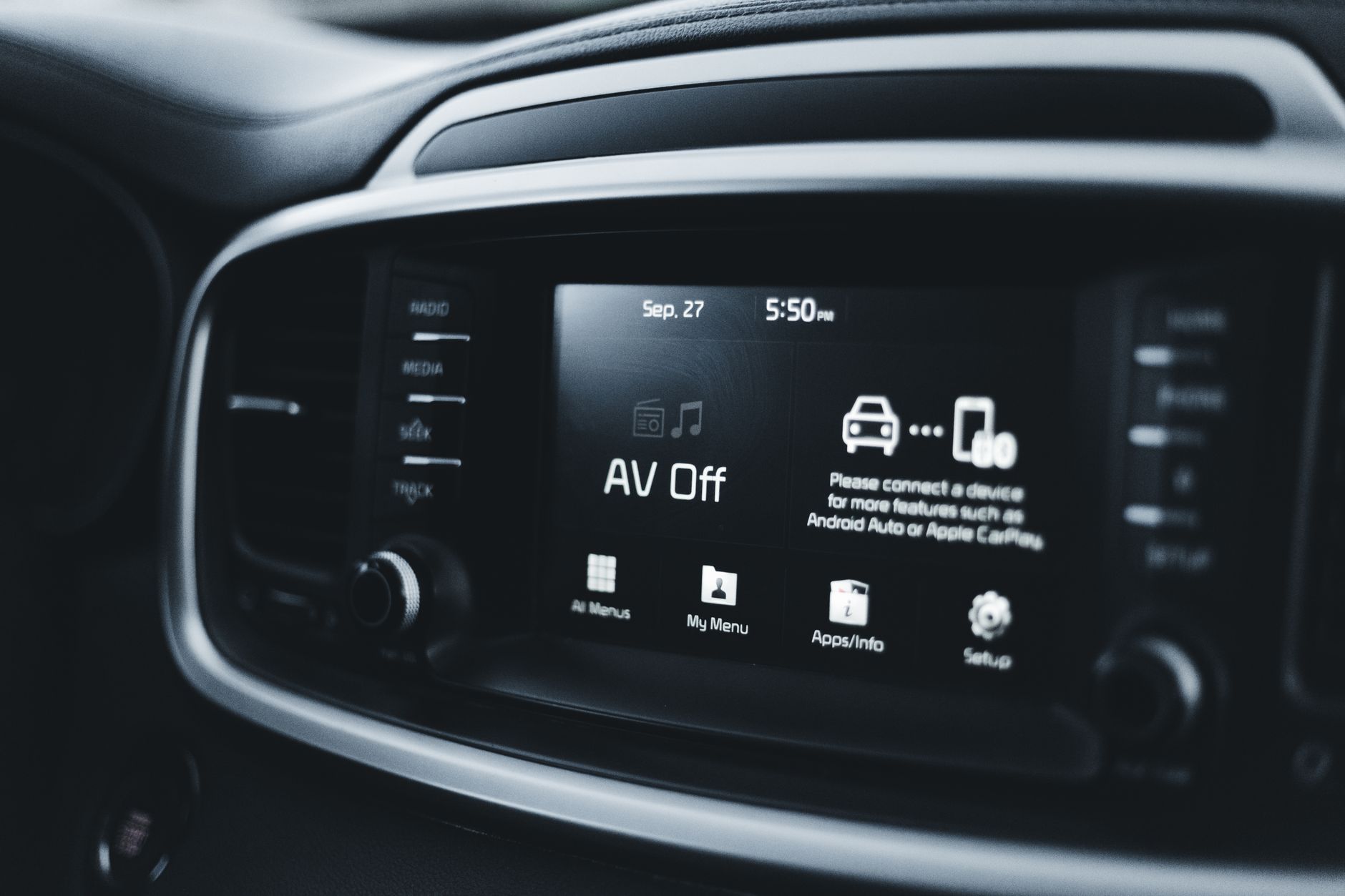
- ekran dotykowy – główne miejsce obsługi, często z kafelkami i kilkoma stronami;
- dolny pasek lub boczne skróty – ikony typu Radio, Media, Phone, Nav, Menu, Car;
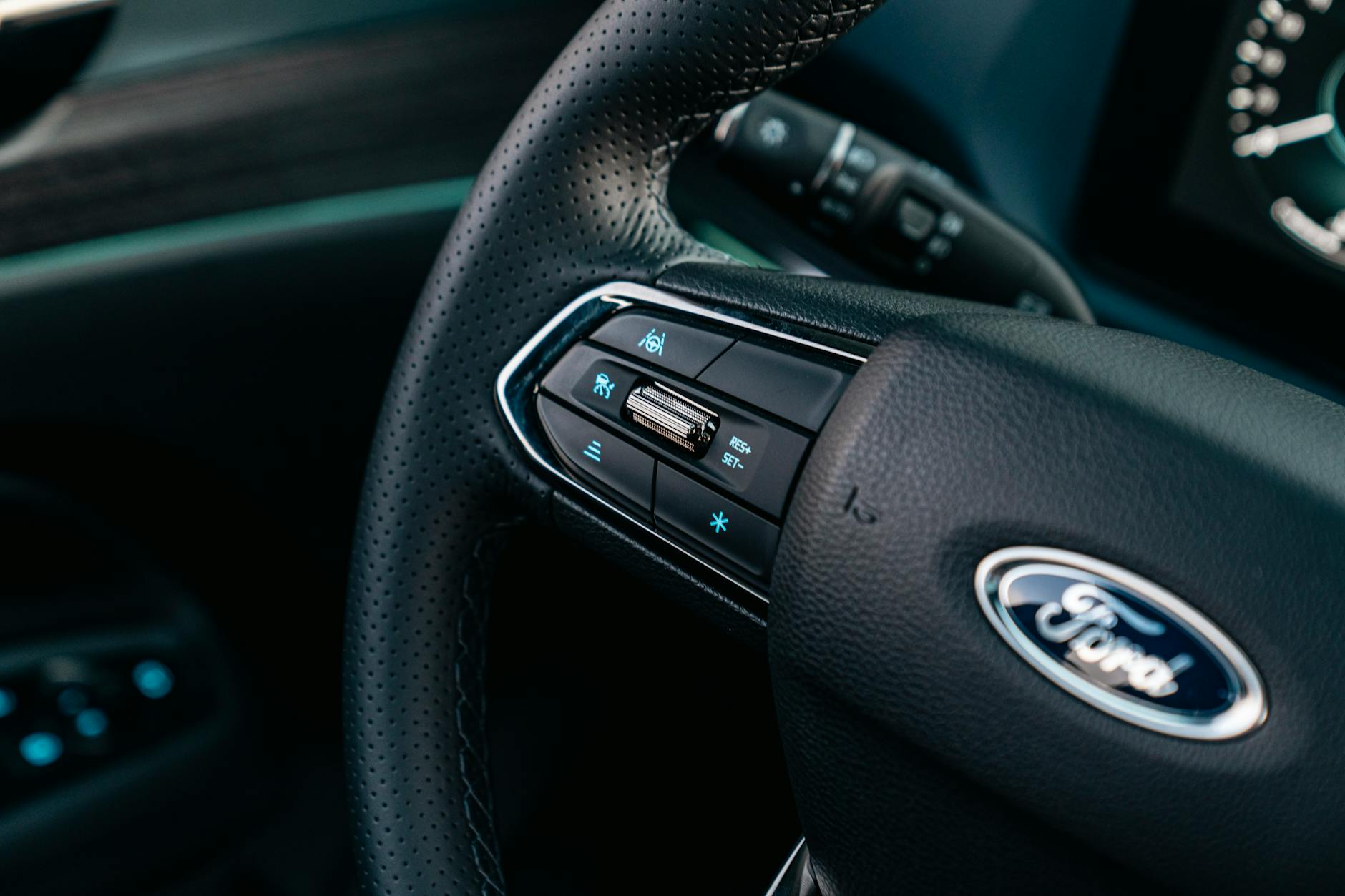
- przyciski na kierownicy – regulacja głośności, przełączanie utworów/stacji, odbieranie połączeń, często przycisk głosowy;
- pokrętła/„slider” pod ekranem – w nowszych modelach dotykowy pasek do głośności i temperatury, w starszych klasyczne pokrętła;
- menu pojazdu (Car / Vehicle) – ustawienia związane z autem: asystenci, światła, komfort, czasem też dźwięk i ekran.
Logika jest podobna niezależnie od konkretnej wersji: masz kilka dużych obszarów, między którymi przełączasz się ikonami lub przyciskami, a w każdym obszarze dostępne są bardziej szczegółowe ustawienia. Poznanie tej mapy jest ważniejsze niż pamiętanie, w którym podmenu było ukryte dane okienko.
Mapa głównych obszarów menu – co jest naprawdę ważne na start
W zdecydowanej większości nowszych Skód spotkasz te główne sekcje:
- Radio / Media – wszystko, co gra: FM/DAB, bluetooth audio, USB, czasem aplikacje online;
- Phone / Telefon – parowanie i obsługa telefonu, książka kontaktów, ostatnie połączenia, SMS (czasem);
- Nav / Map / Nawigacja – mapy Skody, planowanie trasy, cele ulubione;
- Car / Vehicle / Auto – ustawienia asystentów, świateł, klimatyzacji, profili jazdy, czasem dźwięku;
- Menu / Setup / Settings – ustawienia systemowe: język, godzina, ekran, dźwięk ogólny;
- App / SmartLink / Connect – Android Auto, Apple CarPlay, ewentualne aplikacje online Skody.
Na samym początku nie ma sensu zagłębiać się w każdy szczegół. Przy pierwszym kontakcie wystarczy ogarnąć:
- gdzie jest Radio/Media – żeby mieć dźwięk;
- gdzie jest Telefon – żeby sparować swój smartfon;
- gdzie są Ustawienia / Settings – język, godzina, dźwięk;
- gdzie jest Car – bo tam często lądują ustawienia głośności asystentów, gongów, brzęczyków.
Resztę – nawigację, usługi online, rozbudowane profile – można spokojnie zostawić na później, gdy auto przestanie być zupełnie nowe.
Bezpieczne poznawanie menu – kiedy system zaczyna blokować funkcje
System multimedialny w Skodzie ma wbudowane blokady, które ograniczają część funkcji podczas jazdy. Niektórych dłuższych haseł w wyszukiwarce, ręcznego wpisywania adresu, czy zmiany bardziej rozbudowanych ustawień nie wykonasz przy ruszającym aucie – i dobrze, bo to zwyczajnie niebezpieczne.
Żeby nie denerwować się komunikatami typu „funkcja niedostępna podczas jazdy”:
- poświęć 10–15 minut na postoju, najlepiej z zaciągniętym hamulcem postojowym;
- przekręć zapłon lub uruchom auto, ale zostań w miejscu – system pracuje wtedy pełną parą;
- bez telefonów, bez dzieci, bez presji – ten jeden raz przejdź najważniejsze rzeczy na spokojnie;
- jeśli auto jest używane, przejrzyj przede wszystkim Car / Ustawienia pojazdu i listę zapisanych telefonów.
Takie jedno „poznawcze” posiedzenie zwykle oszczędza godzin kombinowania w drodze, gdy coś nagle nie chce zadziałać.
Prosty pierwszy „obchód” po menu – plan na kwadrans
Żeby nie zgubić się w szczegółach, można przyjąć bardzo prosty plan na pierwszy dzień:
- Ustaw język systemu i region (Menu > Settings > Language/Region).
- Popraw godzinę i datę oraz format (24h, strefa czasowa).
- Przejdź do dźwięku – ustaw głośność startową i podstawowy balans.
- Sparuj swój telefon (sekcja Phone).
- Dodaj minimum jedną ulubioną stację w radiu.
- Sprawdź w Car/Vehicle głośność komunikatów asystentów i nawigacji.
- Zmniejsz nieco jasność ekranu i włącz automatykę dnia/nocy.
Resztę zaawansowanych opcji – profile kierowców, usługi online, integracje z aplikacjami – spokojnie można zostawić na kolejne dni. Im mniej naraz, tym mniejsze ryzyko, że coś zostanie przypadkiem wyłączone.
Konfiguracja w pierwszym dniu – co ustawić od razu, a co zostawić na później
Krótka checklista na odbiór auta (nowego albo używanego)
Podczas odbioru nowej Skody z salonu lub pierwszej jazdy po zakupie używanego egzemplarza lepiej mieć prostą checklistę. Nie chodzi o to, żeby „przeklikać wszystko”, tylko ustawić rzeczy, które będą wpływać na komfort każdego dnia.
- Język i region – menu, komunikaty, jednostki (km/h, °C);
- Data i godzina – także format (np. 24h, DD.MM.RRRR);
- Podstawowy profil użytkownika – imię lub prosty znacznik (np. „Kierowca 1”);
- Głośność komunikatów – nawigacja, asystenci, gongi ostrzegawcze;
- Ulubione stacje radiowe – minimum dwie–trzy, których naprawdę słuchasz;
- Jasność ekranu i tryb nocny – automat + korekta jasności, jeśli zbyt razi;
- Połączenie z telefonem – parowanie, import kontaktów, sprawdzenie rozmowy testowej;
- Adres domu w nawigacji – jeśli korzystasz z fabrycznych map.
Te kilka punktów spokojnie da się ogarnąć podczas jednego dłuższego postoju lub przy odbiorze auta, gdy doradca jeszcze stoi obok. Warto poprosić go konkretnie: „pokażmy tylko multimedia – język, głośność, mój telefon, stacje, jasność ekranu i adres domowy”. Bez wchodzenia w asystentów parkowania czy profile jazdy.
Profile kierowców – po co i kiedy mają sens
Nowe Skody często mają system profili użytkownika (powiązanych czasem z kluczykami). Profil zapisuje szereg ustawień, dzięki czemu po wejściu „swoim” kluczykiem auto dostosowuje się pod daną osobę. Dotyczy to również części ustawień multimediów.
Z profilu mogą być zapamiętane między innymi:
- głośność i charakterystyka dźwięku (equalizer, balans),
- ulubione stacje radiowe i źródła audio,
- powiązane telefony (które mają priorytet),
- ustawienia ekranu (tryb nocny, jasność),
- część ustawień nawigacji (język komunikatów, preferencje trasy).
Warto włączyć profile, jeśli:
- auto ma dwóch stałych kierowców z różnymi telefonami,
- każdy z nich słucha innych stacji i ma inną „tolerancję” na głośność,
- jedna osoba używa Android Auto, a druga CarPlay lub tylko fabrycznej nawigacji.
Nie trzeba jednak komplikować sobie życia, jeśli auto ma jednego głównego użytkownika. Wtedy można zostać przy jednym, prostym profilu i nie bawić się w przełączanie.
Używana Skoda – co wyczyścić od razu po zakupie
Przy autach z drugiej ręki multimedia potrafią kryć mnóstwo śladów po poprzednim właścicielu. Dla Ciebie to niepotrzebny bałagan, dla niego – potencjalne ryzyko prywatności. Pierwszym krokiem powinno być gruntowne „odklejenie” auta od cudzych danych.
Najważniejsze rzeczy do sprawdzenia i wyczyszczenia:
- Lista sparowanych telefonów (Phone > Ustawienia > Urządzenia połączone) – usuń wszystkie, zostaw tylko swój;
- Kontakty i historia połączeń – po usunięciu starych telefonów i sparowaniu swojego system nadpisze te dane;
- Adres dom/praca w nawigacji – wykasuj stare, wpisz swoje, jeśli korzystasz z nawigacji;
- Konta online Skody – sprawdź w sekcjach typu „Skoda Connect”, „Usługi online”; jeśli jest zalogowany ktoś inny, wyloguj to konto;
- Ustawienia prywatności – przejrzyj, co jest wysyłane online (telemetria, lokalizacja, dane pojazdu); dopasuj do własnego podejścia.
Jeśli widać, że poprzedni właściciel „grzebał” intensywnie w systemie, a menu wygląda jak po burzy, można rozważyć reset ustawień fabrycznych multimediów (o tym szerzej w dalszej części). Przy tym kroku trzeba jednak mieć świadomość, że wszystko trzeba będzie ustawić od zera i że czasem lepiej zrobić częściowy reset (np. tylko nawigacji albo tylko Bluetooth).
Dźwięk w praktyce – jak uniknąć „wrzasku” przy starcie
Standardowe ustawienia dźwięku często nie są zbyt delikatne. Wiele osób ma wrażenie, że auto „wrzeszczy” przy porannym odpaleniu, zwłaszcza jeśli ostatnio głośno słuchali muzyki. Pomaga kilka drobnych korekt.
Szukaj opcji typu:
- Głośność startowa lub „Limit głośności przy starcie” – ustaw na umiarkowany poziom, np. 5–8/30, zależnie od skali;
- Głośność zmieniająca się z prędkością – można zmniejszyć agresywność lub wyłączyć, jeśli denerwuje;
- Equalizer – lekkie podbicie środka i wysokich tonów pomaga zrozumieć komunikaty nawigacji przy niższej głośności;
- Balans/fader – jeśli zwykle jeździsz sam, można lekko przesunąć dźwięk ku przodowi.
W menu Car/Vehicle znajdziesz też często głośność i ton sygnałów ostrzegawczych. Nie ma sensu ich całkiem uciszać – lepiej ustawić je o stopień niżej niż muzykę, żeby były słyszalne, ale nie dominujące.
Ekran i rozpraszanie – jak nie świecić sobie w oczy
W nocy duży, jasny ekran potrafi skutecznie męczyć wzrok. Systemy Skody mają zazwyczaj trzy tryby:
- Tryb dzienny – jasny, wyraźny, ale w nocy oślepia;
- Tryb nocny – ciemniejszy, z przygaszonymi kolorami;
- Automatyczny – przełącza się sam, korzystając z czujnika światła/świateł zespolonych.
Na początku najlepiej ustawić tryb automatyczny i ręcznie dodatkowo obniżyć ogólną jasność ekranu o kilka punktów względem wartości domyślnej. Jeśli po zmroku ekran nadal jest zbyt jasny, zamiast kombinować w locie, zapamiętaj: korektę zrób przy następnym postoju, wchodząc w ustawienia wyświetlacza. Warto też wyłączyć zbędne animacje i wygaszacze, które w praktyce jedynie odciągają uwagę.
Przydatna bywa też funkcja częściowego wygaszania – na przykład pozostawienie aktywnej samej mapy lub prostego ekranu z zegarem, gdy jedziesz znaną trasą i muzyka już gra. Mniej kolorowych elementów na panelu centralnym oznacza mniej bodźców do śledzenia kątem oka. Jeśli auto ma wyświetlacz w zegarach przed kierowcą, można przerzucić tam kluczowe informacje (prędkość, wskazówki nawigacji) i spokojnie „przyciemnić” ekran główny.
W codziennym użyciu pomaga zasada: im później i im dłuższa trasa, tym prostszy widok. Na nocny powrót z trasy ustaw jeden, stały ekran – na przykład mapę lub listę źródeł audio – i nie skacz po kafelkach. Większość zmian (nowe ulubione, korekta equalizera, porządki w menu) wygodniej i bezpieczniej zrobić na parkingu, a nie podczas jazdy.
Jeżeli mimo wszystko ekran nadal rozprasza, sprawdź, czy system obsługuje fizyczny przycisk wygaszania albo gest (np. krótkie przytrzymanie pokrętła głośności). Takie „wyłączenie obrazu” z zachowaniem dźwięku to dobre awaryjne rozwiązanie w ulewie, mgle czy przy dużym zmęczeniu, gdy chcesz skupić się tylko na drodze i podstawowych wskazaniach przed sobą.
Po kilku dniach świadomego ustawiania multimediami daje się sterować bez frustracji: ekran nie oślepia, dźwięk nie budzi połowy osiedla, telefon łączy się przewidywalnie, a nawigacja nie zagaduje co minutę. Jeśli te cztery rzeczy działają, reszta funkcji – od asystentów po usługi online – można dopracowywać na spokojnie, krok po kroku, zamiast walczyć z całym systemem naraz.
Telefon jako centrum – stabilne parowanie krok po kroku
Najwięcej nerwów w nowych Skodach budzi zwykle to samo: raz telefon się łączy, raz nie, raz gra Spotify, raz tylko radio. Zanim zaczniesz szukać „magicznych trików”, lepiej zbudować solidną bazę: jedno poprawne parowanie, bez skrótów i kombinacji.
Przygotowanie telefonu przed pierwszym parowaniem
Problem z łącznością często zaczyna się… jeszcze przed wejściem do auta. System Skody zakłada, że po stronie telefonu kilka rzeczy jest włączonych i stabilnych. W praktyce warto zrobić krótki przegląd:
- upewnij się, że Bluetooth jest włączony i telefon jest „widoczny” dla innych urządzeń,
- sprawdź, czy masz wyłączony tryb oszczędzania energii dla aplikacji typu Spotify, Tidal, komunikatory – zbyt agresywne oszczędzanie potrafi urwać dźwięk po kilku minutach,
- na Androidzie wejdź w ustawienia Bluetooth i usuń stare, nieużywane auta/urządzenia – im krótsza lista, tym mniej pomyłek,
- na iPhonie wejdź w „Ustawienia > Bluetooth” i usuń stare połączenia z autami, które i tak już nie istnieją w Twoim życiu.
Jeśli telefon ma już za sobą kilka prób „nieudanego” parowania z tym samym autem, najprościej przed nową próbą usunąć poprzedni wpis Skody z listy urządzeń Bluetooth w telefonie i w samym samochodzie.
Parowanie z poziomu auta, nie telefonu
Skody zazwyczaj lepiej współpracują, gdy parowanie zaczynasz z ekranu multimediów, a nie odwrotnie. Chodzi o to, żeby to auto „prosiło” telefon o dostęp do kontaktów, wiadomości i multimediów w jednym, spójnym procesie.
Typowa procedura wygląda tak:
- Na ekranie auta wybierz moduł Phone / Telefon, następnie opcję typu „Połącz nowy telefon” lub „Dodaj urządzenie”.
- Na telefonie włącz Bluetooth i poczekaj, aż na liście urządzeń pojawi się nazwa auta (np. „Skoda BT XXXX”).
- Zatwierdź kod PIN wyświetlany jednocześnie na ekranie auta i na telefonie (powinien być identyczny).
- Po połączeniu telefon zapyta o zezwolenia: dostęp do kontaktów, historii połączeń, wiadomości (Android), mediów audio. Tu zwykle trzeba wybrać „Zezwól”, inaczej połączenie będzie „nieme” – będzie widać tylko numer zamiast nazwisk, a muzyka z aplikacji nie ruszy.
Jeżeli na którymś etapie coś „zawiśnie”, nie klikać nerwowo wszystkiego. Lepiej przerwać, usunąć niedokończone połączenie w telefonie i w aucie, zrestartować multimedia (przytrzymanie pokrętła/klawisza power przez kilka sekund) i spróbować jeszcze raz, ale spokojnie, krok po kroku.
Android vs iOS – praktyczne różnice
Z technicznego punktu widzenia zarówno Android, jak i iOS współpracują ze Skodą, ale z punktu widzenia kierowcy zachowują się nieco inaczej.
Android – na co uważać:
- w wielu telefonach trzeba osobno włączyć udostępnianie powiadomień do auta, jeśli chcesz widzieć SMS-y czy komunikaty z komunikatorów na ekranie,
- system oszczędzania baterii potrafi „uśpić” aplikacje muzyczne – gdy muzyka milknie po kilku minutach, sprawdź ustawienia baterii dla danej aplikacji,
- niektóre nakładki (np. producentów telefonów) mają własne menedżery uprawnień – tam też trzeba przyznać dostęp do kontaktów i multimediów dla modułu Bluetooth.
iOS (iPhone) – typowe zachowania:
- system zwykle sam proponuje udostępnienie kontaktów przy pierwszym parowaniu – jeśli klikniesz „Nie”, później trzeba to ręcznie odkręcić w „Ustawienia > Bluetooth > (Twoja Skoda)”,
- powiadomienia na ekranie auta wymagają zaznaczenia odpowiedniej opcji w ustawieniach Bluetooth dla danego urządzenia,
- iPhone rzadziej „gubi” profil audio, ale jeśli dźwięk nie leci przez głośniki, sprawdź w Control Center, jakie urządzenie jest wybrane jako aktualne wyjście audio.
Jeżeli auto ma zarówno „zwykłe” Bluetooth audio, jak i Android Auto / CarPlay, dobrze jest zdecydować się na jeden główny sposób korzystania. Mieszanie: raz samo Bluetooth, raz projekcja, raz kabel, raz bez – sprzyja drobnym konfliktom, zwłaszcza przy krótkich dojazdach.
Stabilność połączenia – małe nawyki, duży efekt
Sporej części problemów znikającego telefonu można uniknąć, wprowadzając kilka prostych zasad:
- nie włączaj i nie wyłączaj Bluetooth w trakcie parowania,
- po odpaleniu auta daj systemowi kilkanaście sekund na pełne uruchomienie, zanim zaczniesz klikać źródło audio,
- nie noś telefonu w miejscu, gdzie może go ekranować metal (np. głęboka kieszeń z kluczami, metalowy uchwyt w schowku),
- jeśli korzystasz z Android Auto / CarPlay przewodowo, używaj krótkiego, dobrej jakości przewodu – „luźne” kable to częsta przyczyna zrywania projekcji.
Gdy mimo to połączenie bywa chwiejne, można spróbować zmienić priorytet: w ustawieniach telefonu dla danego urządzenia ustawić, że auto ma używać profilu „Tylko połączenia” albo „Połączenia + audio” i zobaczyć, w której konfiguracji zachowuje się stabilniej.
System pod siebie – skróty, kafelki i mniej klikania
Fabryczne ustawienia menu są kompromisem dla „każdego i nikogo”. Żeby nie klikać za każdym razem pięciu zakładek, opłaca się raz porządnie ułożyć skróty. Chodzi o to, by najczęściej używane funkcje były dostępne w maksymalnie dwóch dotknięciach.
Ekran główny: co powinno być zawsze pod ręką
Centrum multimediów Skody to zwykle ekran startowy z kafelkami. Można je często przesuwać, zmniejszać, powiększać, a czasami wymieniać na inne. Najprostszy układ na co dzień to:
- jeden większy kafelek: mapa lub źródło audio – zależnie od tego, co używasz częściej,
- dwa–trzy mniejsze kafelki: telefon, radio/streaming i ewentualnie pojazd (szybki dostęp do ustawień auta).
Jeżeli auto ma osobny, cyfrowy zestaw wskaźników, mapę można przenieść przed kierowcę, a na głównym ekranie zostawić audio i telefon. To rozwiązuje częsty dylemat: „czy mieć przed oczami drogę, czy listę utworów”.
Przy ustawianiu kafelków przydaje się proste pytanie: z czego korzystam codziennie, a z czego raz w miesiącu? Codzienność (radio, BT audio, telefon, mapa) – na pierwszy ekran. Rzeczy „od święta” (ustawienia sieci, usługi online, konfiguracja pojazdu) – głębiej w menu.
Ulubione i przyciski funkcyjne – małe skróty, duży zysk
Część systemów Skody pozwala przypisywać funkcje do fizycznych przycisków (np. na kierownicy) lub programować pasek szybkich skrótów u góry/dół ekranu. Dobrze jest potraktować je jak „pulpit roboczy” – tylko to, co naprawdę oszczędza czas.
Najczęściej przydatne skróty to:
- bezpośrednie wejście do ulubionych stacji radiowych lub zapisanych źródeł audio,
- skrót do kontaktów ulubionych (np. numer do domu),
- przełącznik między mapą a listą mediów,
- szybkie wyciszenie lub regulacja głośności komunikatów nawigacji.
Jeśli często zmieniasz źródła dźwięku (radio <> Bluetooth <> USB), skrót do listy źródeł audio bywa bardziej praktyczny niż osobny przycisk dla każdej aplikacji.
Zmiana ustawień „w locie”, ale z głową
System pozwala edytować kafelki i skróty podczas jazdy, jednak z punktu widzenia bezpieczeństwa to jak pisanie SMS-a w ruchu. Lepiej przyjąć zasadę: układ ekranu zmieniam tylko na postoju. W trakcie jazdy co najwyżej przełączam się między już skonfigurowanymi widokami.
Dobry zwyczaj to także test „trzech kliknięć”: jeśli do jakiejś funkcji trzeba się przekopać przez więcej niż trzy dotknięcia, a korzystasz z niej co tydzień, powinna zyskać skrót albo przenieść się bliżej ekranu głównego.
Nawigacja: kiedy fabryczna, a kiedy lepiej telefon
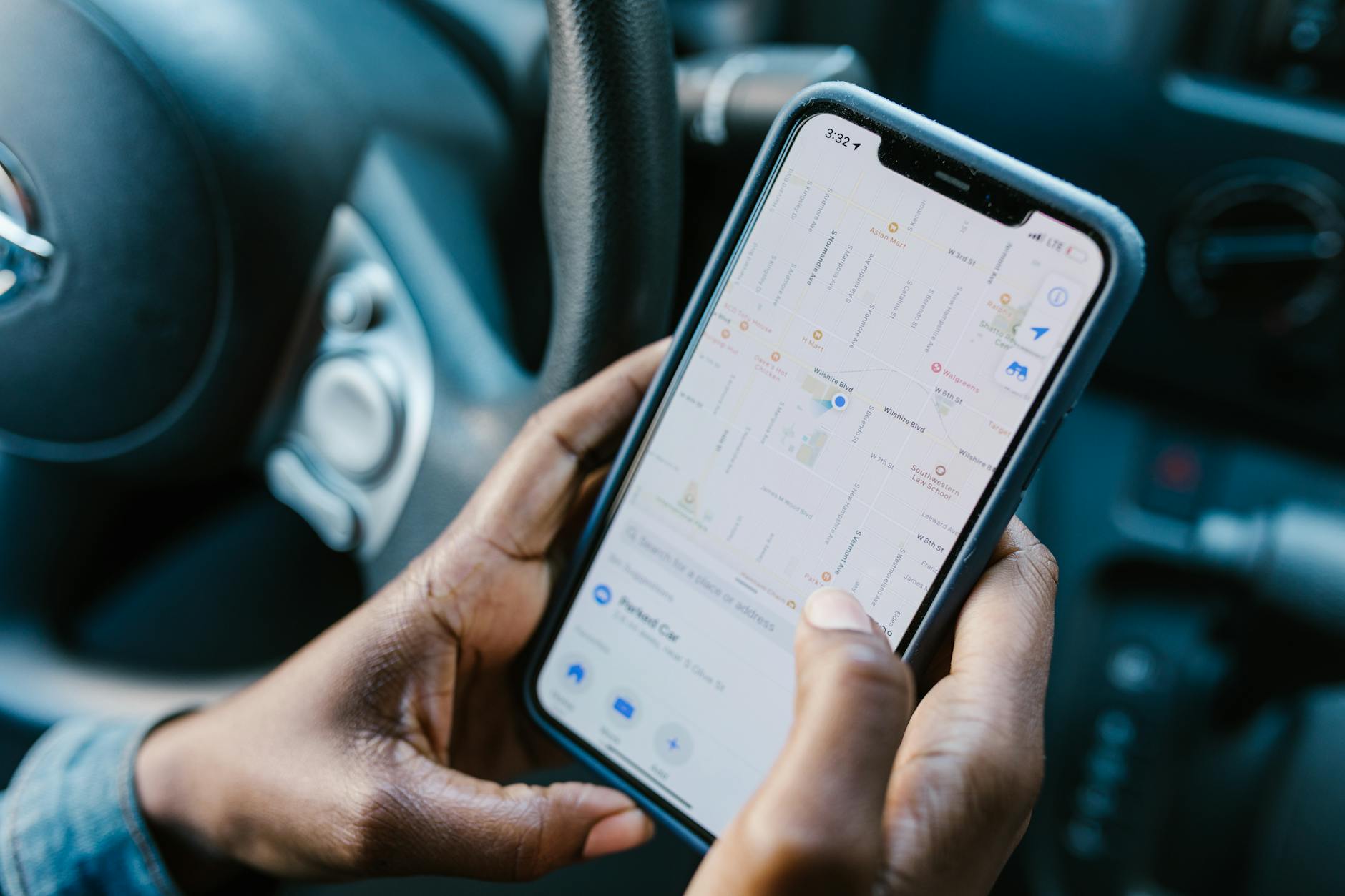
Nowe Skody potrafią prowadzić kierowcę na kilka sposobów: klasyczna nawigacja wbudowana, Android Auto/Apple CarPlay z Google Maps, Waze czy Apple Maps, a nawet proste strzałki na wyświetlaczu przed kierowcą. Zamiast próbować używać wszystkiego naraz, sensowniej wybrać dwa podstawowe scenariusze: miasto i trasa.
Fabryczna nawigacja – silne i słabe strony
Wbudowana nawigacja ma jedną, wielką przewagę: działa bez telefonu i bez transferu danych. Mapy są zapisane w pamięci auta, więc GPS prowadzi także wtedy, gdy telefon zostanie w domu albo rozładuje się w połowie drogi.
Dobrze sprawdza się gdy:
- często jeździsz w trasy krajowe/autostrady, gdzie układ dróg zmienia się rzadko,
- jeździsz sporo za granicę, a nie zawsze chcesz używać transferu danych telefonu,
- lubisz, gdy wskazówki pojawiają się w zegarach, bez konieczności uruchamiania Android Auto/CarPlay.
Słabością bywa aktualność map w nowych osiedlach, objazdach miejskich czy świeżo wyremontowanych drogach. Jeśli często zmieniasz adresy w centrum dużego miasta, szybciej zareaguje na to Google Maps czy Waze.
Android Auto / Apple CarPlay – kiedy są lepszym wyborem
Projekcja z telefonu wygrywa wtedy, gdy liczy się aktualny ruch i objazdy. Google Maps, Waze czy Apple Maps korzystają z danych o natężeniu ruchu, zgłoszeniach innych kierowców, remontach i wypadkach. W praktyce różnicę widać zwłaszcza:
- w godzinach szczytu w dużych miastach,
- podczas długich tras z licznymi odcinkami w budowie,
- przy szukaniu konkretnych miejsc typu małe firmy, lokale, punkty usługowe – tu baza Google jest zwykle bogatsza niż baza POI w fabrycznej nawigacji.
Trzeba jednak brać pod uwagę dwie rzeczy: baterię i dane. Długie korzystanie z nawigacji telefonu przy Android Auto/CarPlay zużywa sporo energii i transferu. Przy krótkich dojazdach to żaden problem, ale przy kilkugodzinnej trasie lepiej mieć telefon podłączony kablem i zastanowić się, czy roaming/dane nie zaboli portfela za granicą.
Ustawienia trasy: czego używać, a czego lepiej nie ruszać
W menu nawigacji (zarówno fabrycznej, jak i w aplikacjach z telefonu) pojawiają się podobne opcje: omijanie płatnych dróg, autostrad, promów, wybór trasy „najszybszej” vs „najkrótszej”, zgody na objazdy. Tutaj przydaje się prosty podział: ustawienia stałe i tymczasowe.
Do ustawień stałych można zaliczyć np. decyzję, czy chcesz korzystać z płatnych autostrad lub stref z opłatami miejskimi. To konfigurujesz raz, świadomie. Z kolei chwilowe zachcianki typu „dziś pojadę bocznymi drogami” lepiej załatwić manualnym wyborem trasy, a nie przełączaniem globalnych opcji, bo potem system będzie się tego uparcie trzymał bardzo długo.
Przy fabrycznej nawigacji różnice między trasą „najszybszą” a „ekonomiczną” bywają symboliczne, ale wpływają na komunikaty i ocenę czasu przyjazdu. Jeśli jeździsz spokojnie, tryb ekonomiczny bywa po prostu mniej nerwowy i rzadziej proponuje dynamiczne wyprzedzania przez kilkanaście skrzyżowań.
Jak nie zwariować z komunikatami głosowymi
Najczęstsza irytacja: nawigacja „gada bez przerwy”, zagłuszając rozmowy i muzykę. Zamiast całkowicie ją wyłączać, lepiej precyzyjnie ją przyciąć. W ustawieniach znajdziesz zwykle:
- głośność komunikatów – osobną względem muzyki,
- opcję „komunikaty tylko w manewrach” lub ich odpowiednik – system milczy na długich prostych, odzywa się dopiero przed skrętem,
- wybór języka i stylu lektora – nie wpływa na działanie, ale potrafi zmniejszyć irytację.
Dobry kompromis to komunikaty o niższej głośności niż muzyka, ale z lekkim przyciszaniem tła w momencie, gdy lektor mówi. Wtedy wskazówki są zrozumiałe, ale nie dominuje nad wszystkim, co dzieje się w kabinie.
Przy dłuższych trasach pomaga jeszcze jeden zabieg: zmiana częstotliwości komunikatów z wyprzedzeniem. Zbyt wczesne zapowiedzi powodują, że po chwili nie pamiętasz, czy chodziło o najbliższy zjazd, czy kolejny; zbyt późne potrafią zaskoczyć na lewym pasie. Rozsądnym środkiem jest tryb, w którym system daje pierwszy sygnał wcześniej (np. kilkaset metrów przed manewrem), a drugi już tuż przed skrętem – wtedy nie trzeba zerkać na ekran co kilkanaście sekund.
Jeśli jeździsz po dobrze znanej okolicy, użyteczne bywa wręcz wyłączenie głosu i zostawienie samych podpowiedzi wizualnych. Ekran pokazuje wtedy tylko kolejne skrzyżowania i ewentualne korki, ale nie ma „gadającego pilota”. Działa to dobrze w mieście, które znasz, gdy potrzebujesz głównie ostrzeżeń o utrudnieniach, a nie instrukcji „skręć w lewo w ulicę X”.
Inna strategia to różne ustawienia na miasto i na trasę. W mieście wiele osób woli częstsze, bardziej szczegółowe komunikaty, bo skrzyżowania są gęsto i łatwo coś przegapić. Na autostradzie wystarczy pojedyncze przypomnienie przed zjazdem. Warto więc poświęcić chwilę na zapisanie dwóch profili lub chociaż zapamiętać, gdzie w menu szybko przyciszyć lub ograniczyć komunikaty przed wyjazdem w dłuższą drogę.
Jeśli w aucie często są dzieci lub pasażerowie rozmawiający przez telefon, dobrze jest przetestować, jak system zachowuje się przy rozmowach głosowych – czy zagłusza je, czy przycisza się samoczynnie. Kilka minut prób na pustym parkingu pozwala uniknąć scenariusza, w którym na autostradzie nawigacja krzyczy przez środek zdania, a kierowca nerwowo sięga do ekranu.
Po kilku dniach świadomej konfiguracji układu ekranów, skrótów i sposobu prowadzenia okaże się, że system multimedialny nie wymusza już ciągłego „klikania w menu”, tylko spokojnie wspiera codzienną jazdę. Wtedy dużo łatwiej podjąć decyzję: kiedy wystarczy prosty BT i radio, kiedy opłaca się włączyć Android Auto lub CarPlay, a kiedy najlepiej zdać się na fabryczną nawigację i po prostu jechać przed siebie.
Aktualizacje systemu i map – kiedy pomagają, a kiedy tylko psują humor
System multimedialny w nowych Skodach aktualizuje się na kilka sposobów: przez sieć komórkową auta (OTA), przez pendrive z plikiem pobranym z komputera albo podczas wizyty w serwisie. Z zewnątrz wygląda to niewinnie, ale niewłaściwy moment czy przerwanie procesu potrafią unieruchomić nawigację na dłużej.
Rodzaje aktualizacji w praktyce
Najprościej podzielić wszystko na trzy grupy:
- aktualizacje map – nowe drogi, ronda, objazdy,
- aktualizacje oprogramowania systemu – poprawki błędów, stabilności, czasem nowe funkcje,
- aktualizacje usług online – zmiany w działaniu aplikacji łączących się z internetem.
Mapy da się zazwyczaj zaktualizować samodzielnie – albo przez OTA (Over The Air, czyli „z powietrza”), albo przez USB. „Duże” aktualizacje oprogramowania systemu częściej kończą się wizytą w serwisie, zwłaszcza gdy w opisie pojawiają się zmiany związane z bezpieczeństwem lub stabilnością całego auta, a nie tylko ekranu.
Aktualizacje OTA – wygoda z odrobiną ostrożności
OTA to te, które system sam proponuje: wyskakuje komunikat o nowej wersji i zachęta do instalacji. Kuszą, bo nie trzeba nic robić, ale kilka zasad bardzo pomaga:
- instaluj na postoju – najlepiej na parkingu pod domem czy pracą, z wyłączonym planem natychmiastowego wyjazdu,
- nie gaś auta w trakcie – jeżeli aktualizacja trwa, nie wyłączaj zapłonu ani nie „budź” i nie „uśpij” samochodu co chwilę,
- sprawdź opis zmian – jeśli w notatce jest tylko „poprawa stabilności”, a wszystko działa poprawnie, możesz poczekać kilka dni i zobaczyć, czy inni użytkownicy nie zgłaszają problemów (fora, grupy Skody).
Dobry moment na OTA to wieczór: uruchamiasz proces, wychodzisz z auta i pozwalasz mu spokojnie „pomyśleć”. Rano wszystko powinno być gotowe, a jeśli coś poszło nie tak, masz czas, by zareagować przed dłuższą trasą.
Aktualizacja przez USB – gdy mapy dawno nie widziały sieci
Przy większych paczkach map lub gdy auto nie ma aktywnych usług online, w grę wchodzi aktualizacja przez pendrive. Schemat w większości modeli jest podobny:
- Na komputerze wchodzisz na stronę z aktualizacjami Skody i wybierasz dokładny model systemu (np. Columbus, Amundsen).
- Pobierasz paczkę z mapami i rozpakowujesz ją bezpośrednio na czysty pendrive (sformatowany w FAT32 lub exFAT – zależnie od zaleceń). Bez dodatkowych folderów typu „Moje mapy”, tylko to, co jest w paczce.
- Na postoju podłączasz pendrive do gniazda USB w aucie i przechodzisz w menu nawigacji do opcji aktualizacji.
Najczęstsze potknięcia to zły system plików pendrive’a, wgranie kilku różnych paczek na raz albo wyjęcie pamięci w trakcie procesu. Jeżeli system nie widzi aktualizacji, zwykle pomaga użycie innego nośnika (niektóre auta nie lubią bardzo dużych pendrive’ów) i ponowne rozpakowanie plików prosto na główny katalog.
Kiedy lepiej oddać aktualizację serwisowi
Są sytuacje, w których rozsądniej odpuścić „zrób to sam”:
- przed dłuższym wyjazdem, gdy potrzebujesz pewnej nawigacji i nie ma czasu na eksperymenty,
- gdy auto ma już kilka lat, a system kiepsko reaguje na dotyk lub się zawiesza – jedna aktualizacja nie zawsze to uzdrowi, a specjalista szybciej wychwyci, czy problem jest sprzętowy,
- jeśli w notatkach do aktualizacji pojawiają się zmiany dotyczące asystentów jazdy, kamer czy systemów bezpieczeństwa – tu lepiej, żeby czuwał ktoś, kto może od razu sprawdzić, czy wszystko współpracuje.
Zlecenie aktualizacji w serwisie ma jeszcze jeden plus: jeśli coś pójdzie nie tak, odpowiedzialność nie leży po twojej stronie, a przy okazji można poprosić o szybki przegląd ustawień multimediów i sparowanie telefonu.
Gdy system się wiesza, muli albo gubi telefon
Nowsze multimédia są po prostu komputerem – z wszystkimi jego humorami. Zdarzają się przycinki, zawieszona mapa, brak dźwięku mimo odtwarzania i „niewidzialny” telefon. Zanim uznasz, że wszystko jest zepsute, przydaje się krótka, uporządkowana ścieżka diagnostyczna.
Miękki reset – szybkie „przewietrzenie” systemu
W wielu Skodach da się wykonać tzw. miękki reset, czyli bezpieczne ponowne uruchomienie jednostki multimedialnej. Zwykle robi się to przez przytrzymanie przycisku zasilania/volume przez kilkanaście sekund, aż ekran zgaśnie i ponownie się uruchomi. Dokładna kombinacja zależy od modelu, ale zasada jest ta sama: resetujesz „tablet” w desce rozdzielczej, nie całe auto.
Ten prosty trik pomaga, gdy:
- system nie reaguje na dotyk,
- Bluetooth nie chce się połączyć, mimo że wcześniej działał,
- muzyka „leci”, ale nie ma dźwięku w głośnikach, a radio też milczy.
Reset nie usuwa ustawień, ulubionych ani sparowanych telefonów. Działa jak ponowne włączenie komputera po zacięciu programu.
Telefon znika lub łączy się tylko częściowo
Jeśli Bluetooth łączy się „jak chce”, dobrze jest sprawdzić kilka rzeczy po kolei:
- Usuń sparowania po obu stronach – w telefonie usuń auto z listy urządzeń, w samochodzie usuń ten telefon z zapamiętanych. Następnie sparuj od nowa, jak za pierwszym razem.
- Sprawdź uprawnienia – przy pierwszym parowaniu Android zwykle pyta o dostęp do kontaktów, SMS-ów i multimediów. Odmowa sprawia, że połączenie niby jest, ale książka telefoniczna się nie synchronizuje. W iOS podobnie – w Ustawienia → Bluetooth przy danym aucie można włączyć/wyłączyć poszczególne zakresy.
- Wyłącz „inteligentne oszczędzanie energii” dla Bluetooth w telefonie – niektóre modele agresywnie ubijają proces odpowiedzialny za łączność, co skutkuje zrywaniem połączenia podczas dłuższej jazdy.
Jeżeli w aucie sparowanych jest kilka telefonów, system często automatycznie wybiera ostatnio używany. Gdy pasażer ma włączony BT, a chwilę wcześniej słuchał w aucie muzyki, samochód może „przeskoczyć” z twojego telefonu na jego. Wtedy pomaga prosta zasada: BT w telefonie pasażera włączasz dopiero, gdy naprawdę jest potrzebny.
Kiedy fabryczne multimedia przestają nadążać
Starsze wersje systemu potrafią wyraźnie zwolnić, gdy uruchomiona jest jednocześnie nawigacja, odtwarzanie z Bluetooth i kilka usług online. Objawia się to wolnym przewijaniem mapy, opóźnioną reakcją ekranu albo przycinającą się muzyką.
W takiej sytuacji można stopniowo upraszczać konfigurację:
- wyłączyć na chwilę usługi online w tle (np. informacje o pogodzie, nowościach),
- zrezygnować z jednoczesnego wyświetlania mapy na zegarach i centralnym ekranie,
- przestawić Android Auto/CarPlay z trybu bezprzewodowego na połączenie kablem – bywa stabilniejsze i mniej obciąża radio.
Jeśli mimo tego system dalej się męczy, często pomaga właśnie aktualizacja oprogramowania lub szybka konsultacja w serwisie – niektóre serie miały znane problemy, dla których producent przygotował konkretne poprawki.
Bezpieczne „fabryczne resetowanie” – co odzyskasz, a co stracisz
Kiedy problemy się powtarzają, a ustawienia wyglądają jak po kilku latach eksperymentów różnych użytkowników, kusi przycisk „Przywróć ustawienia fabryczne”. Może być lekarstwem, ale tylko wtedy, gdy wiesz, co dokładnie czyści.
Jakie są poziomy resetu
W menu ustawień zwykle znajdziesz kilka opcji związanych z przywracaniem:
- reset konkretnego modułu – np. tylko nawigacji, tylko radia, tylko ustawień Bluetooth,
- reset profilu użytkownika – przywraca dany profil do stanu z salonu, ale inne zostawia w spokoju,
- pełny reset systemu – czyści wszystko: sparowane telefony, ulubione, zapisane trasy, często także dane logowania do usług online.
Jeśli problem dotyczy jedynie map (np. nie pamiętają ostatnich adresów, nie zapisują ulubionych), zacznij od resetu samej nawigacji. Gdy kłopoty są z telefonami, osobny reset modułu łączności zwykle wystarcza, bez wymazywania całego systemu.
Co przygotować przed pełnym resetem
Pełne przywrócenie ustawień fabrycznych traktuj jak „formatowanie” telefonu. Dobrze jest mieć pod ręką:
- listę ulubionych stacji lub chociaż zdjęcie ekranu radia,
- informację, jakie profile użytkownika były używane (jeśli jest was więcej za kierownicą),
- dane logowania do Skoda Connect lub innych usług online,
- chwilę czasu na postoju – po resecie trzeba na nowo sparować telefony, ustawić język, dźwięk itp.
Sensowny scenariusz to reset na dobrze znanym parkingu, a nie na stacji benzynowej na autostradzie. Po włączeniu fabrycznych ustawień sprawdź krok po kroku: dźwięk, parowanie telefonu, działanie nawigacji, a dopiero potem ruszaj w dłuższą drogę.
Usługi online i dane – z czego korzystać z umiarem
Nowe Skody oferują szereg funkcji „w chmurze”: zdalne sprawdzanie auta w aplikacji, informacje o ruchu, pogodzie, czasem internetowe radio czy integrację z kontami użytkowników. Pomagają na co dzień, ale wymagają świadomego podejścia do danych i stabilności.
Co realnie się przydaje na co dzień
Przy typowej eksploatacji najpraktyczniejsze bywają:
- informacje o ruchu i korkach z internetu, które uzupełniają fabryczne mapy,
- zdalne sprawdzenie auta w aplikacji (czy drzwi zamknięte, gdzie samochód stoi),
- pogoda i ostrzeżenia o śliskiej nawierzchni na planowanej trasie.
Te funkcje nie wymagają ciągłego przekazywania szczegółowych danych o tobie, a potrafią oszczędzić czas i nerwy – zwłaszcza w mieście lub przy parkowaniu w obcych miejscach.
Gdzie zachować więcej ostrożności
Niektóre możliwości kuszą, ale powodują dodatkowe komplikacje:
- logowanie wielu osób do jednego konta – jeśli kilka osób korzysta z tej samej aplikacji i konta Skoda Connect, dane o trasach czy lokalizacji auta mieszają się i trudniej kontrolować, kto co zmienił,
- automatyczne zapisywanie historii tras – z jednej strony wygodne, z drugiej pełna baza twoich przejazdów trafia na serwer. Jeśli nie potrzebujesz tej funkcji do rozliczeń czy statystyk, rozsądnie jest ją ograniczyć lub wyłączyć,
- publiczne Wi‑Fi z auta – udostępnianie sieci pasażerom bywa przydatne, ale wymaga ograniczenia hasłem i świadomości, że ktoś może ściągać duże ilości danych z pakietu powiązanego z samochodem.
Dobrym kompromisem jest uruchomienie tylko tych usług online, które faktycznie wykorzystujesz przez kilka tygodni. Jeżeli jakaś opcja pozostaje nieużywana, a generuje wyskakujące komunikaty lub wymaga osobnych zgód, spokojnie można ją wyłączyć.
Kiedy uprościć system i zostać przy prostych funkcjach
Im więcej opcji, tym łatwiej przegiąć z „gadżetami” kosztem spokoju za kierownicą. Dla wielu kierowców wygodniejsze będzie świadome ograniczenie się do kilku podstawowych rzeczy: stabilnego Bluetooth, dobrze ułożonych skrótów i jednego sprawdzonego sposobu na nawigację.
Przy codziennych dojazdach po znanych trasach wystarczy zwykle radio, prosta integracja z telefonem i ewentualnie Android Auto/CarPlay włączane tylko przy nowych adresach. Fabryczną nawigację sensownie wykorzystać tam, gdzie liczy się niezależność od sieci i pewność działania – na dłuższych wyjazdach, w nieznane regiony, za granicą.
Kluczowe jest, by system multimedialny wspierał jazdę, a nie na odwrót. Jeśli dana funkcja wymaga ciągłego „dopieszczenia”, zgód, logowań i kombinacji z menu, można spokojnie odłożyć ją na później lub całkiem wyłączyć – auto nadal będzie dowozić do celu, a kierowca zachowa trochę więcej spokoju w kabinie.
Najczęściej zadawane pytania (FAQ)
Jak ustawić multimedia w nowej Skodzie zaraz po odbiorze auta?
Najważniejsze jest, żeby nie robić tego w pośpiechu pod światłami. Usiądź na postoju, włącz zapłon i zaplanuj spokojne 10–15 minut tylko na multimedia. System traktuj jak komputer, nie jak stare radio – im mniej przypadkowego klikania, tym mniej późniejszych problemów.
Na start ustaw: język i region, godzinę i datę, jasność ekranu (z trybem nocnym), podstawową głośność multimediów i komunikatów, sparuj telefon w zakładce „Phone/Telefon” i dodaj kilka ulubionych stacji radiowych. Jeśli korzystasz z fabrycznej nawigacji, od razu wpisz adres domu – później jednym kliknięciem ustawisz trasę powrotną.
Gubi mi się połączenie telefonu ze Skodą – co zmienić w menu, żeby działało stabilnie?
Najpierw wejdź w sekcję „Phone/Telefon” i sprawdź listę sparowanych urządzeń. Jeśli jest tam kilka starych telefonów (np. poprzedniego właściciela), usuń je – system rzadziej się gubi, gdy ma jeden-dwa priorytetowe telefony zamiast całej listy. Dobrze też ustawić swój smartfon jako główny (priorytetowy), jeśli system to umożliwia.
Po stronie telefonu warto włączyć automatyczne łączenie przez Bluetooth, a jeśli używasz Android Auto/CarPlay – zgody na przesył danych i dostęp do kontaktów. Gdy problemy pojawiły się po serii „OK, Później, Akceptuj”, najczęściej pomaga usunięcie telefonu z listy w aucie i ponowne, „na spokojnie” sparowanie z zaakceptowaniem wymaganych uprawnień.
Które ustawienia multimediów w Skodzie najlepiej zrobić od razu, a co zostawić na później?
Na pierwszy dzień wystarczą rzeczy, które wpływają na codzienny komfort: język, godzina, jasność ekranu, podstawowa głośność, sparowanie telefonu i ulubione stacje radiowe. Warto też zajrzeć do zakładki „Car/Vehicle/Auto” i ustawić głośność komunikatów asystentów oraz nawigacji, żeby nie przekrzykiwały muzyki.
Na później zostaw funkcje, które wymagają więcej czasu i decyzji: rozbudowane profile kierowców, usługi online Skody, szczegółowe opcje nawigacji czy personalizację ekranu głównego. Lepiej do nich wrócić świadomie przy kolejnym postoju niż przestawiać je w biegu i później szukać, co „samo” się wyłączyło.
Czym się różnią profile kierowców w Skodzie i kiedy w ogóle z nich korzystać?
Profil kierowcy to „zestaw ustawień na osobę”. System może zapamiętać dla profilu m.in. głośność i charakterystykę dźwięku, ulubione stacje, podpięte telefony z priorytetem, jasność ekranu czy część ustawień nawigacji. Po wybraniu swojego profilu (lub wejściu z przypisanym kluczykiem) auto przywraca te ustawienia.
Profile mają sens, gdy samochód ma dwóch lub więcej stałych kierowców – każdy z innym telefonem, inną muzyką i inną „tolerancją” na głośne gongi. Jeśli jesteś jedynym użytkownikiem auta, prościej jest mieć jeden, podstawowy profil i nie zawracać sobie głowy przełączaniem – mniej kliknięć, mniejsze ryzyko, że coś przypadkiem się nadpisze.
Dlaczego część funkcji multimediów w Skodzie nie działa podczas jazdy?
System celowo blokuje niektóre operacje, gdy auto jest w ruchu. Chodzi o rzeczy, które wymagają dłuższego klikania lub wpisywania tekstu, jak ręczne wprowadzanie adresu w nawigacji czy zmiany bardziej zaawansowanych ustawień. Zamiast tego pojawia się komunikat w stylu „funkcja niedostępna podczas jazdy”.
Najlepsze rozwiązanie to zrobić „obchód” po menu na postoju: zaciągnąć hamulec postojowy, włączyć zapłon lub silnik i spokojnie poustawiać to, co zwykle zmieniasz w ruchu – ulubione cele nawigacji, głośność komunikatów, jasność ekranu. Wtedy w trasie wystarczy jedno-dwa dotknięcia, a nie całe przekopywanie się przez podmenu.
Kupiłem używaną Skodę – co wyczyścić w multimediach po poprzednim właścicielu?
Na początku skup się na dwóch rzeczach: prywatności i porządku. W sekcji „Phone/Telefon” usuń wszystkie zapisane urządzenia, a w ustawieniach nawigacji skasuj historię adresów i zapisane cele (szczególnie „Dom”). Dzięki temu nie będziesz przypadkiem dzwonić do czyichś znajomych ani widzieć cudzych miejsc na mapie.
Potem warto przywrócić domyślne ustawienia multimediów lub przynajmniej przejrzeć zakładkę „Car/Vehicle/Auto” i „Settings/Ustawienia”. Używana Skoda często ma pozmieniane dźwięki ostrzeżeń, tryb nocny ekranu czy język nawigacji – lepiej ułożyć je po swojemu niż zastanawiać się, dlaczego auto zachowuje się „dziwniej” niż przyzwyczajeni znajomi z podobnym modelem.
Gdzie w menu Skody szukać najważniejszych ustawień dźwięku i komunikatów?
Podstawowe rzeczy, jak głośność, balans (lewo/prawo, przód/tył) czy equalizer, znajdziesz zwykle w „Menu/Settings/Ustawienia” w zakładce „Sound/Dźwięk” albo w sekcji „Radio/Media” po wejściu w opcje. Tam ustawisz, jak ma grać muzyka i jak głośny ma być system po uruchomieniu auta.
Głośność komunikatów asystentów, gongów ostrzegawczych i nawigacji bywa przeniesiona do zakładki „Car/Vehicle/Auto”. Jeśli np. asystent pasa ruchu lub radar „krzyczy” za głośno albo zbyt słabo, sprawdź właśnie tę część menu – często jest tam osobny suwak na komunikaty systemowe, niezależny od samej głośności radia.
Co warto zapamiętać
- System multimedialny w nowych Skodach działa jak komputer, nie jak proste radio – im więcej „bezmyślnego klikania” na starcie, tym większe ryzyko późniejszego chaosu z komunikatami, zgodami i połączeniem telefonu.
- Kluczem do ogarnięcia systemu jest zrozumienie głównych obszarów menu (Radio/Media, Phone, Nav, Car, Settings, App/SmartLink), a nie zapamiętywanie pojedynczych podmenu – dzięki temu łatwiej później cokolwiek odnaleźć.
- Pierwsze ustawienia najlepiej zrobić na postoju, bez presji czasu: system ma blokady bezpieczeństwa i wiele opcji (np. wpisywanie adresu w nawigacji) po prostu nie działa w trakcie jazdy, co tylko frustruje kierowcę.
- Na samym początku wystarczy skonfigurować kilka podstaw: język i region, godzinę i datę, głośność i balans dźwięku, parowanie telefonu, ulubione stacje oraz głośność komunikatów asystentów i nawigacji.
- Zaawansowane funkcje – profile kierowców, usługi online, integracje aplikacji – lepiej odkładać na kolejne dni i dodawać stopniowo, żeby nie przeładować się opcjami i nie wyłączyć czegoś przypadkiem.
- Przy aucie używanym konieczny jest „przegląd kontrolny” w menu Car/Vehicle i ustawieniach telefonu: sprawdzenie zapisanych urządzeń, profili i głośności komunikatów pozwala uniknąć niespodzianek typu obce kontakty w książce czy zbyt głośne ostrzeżenia.