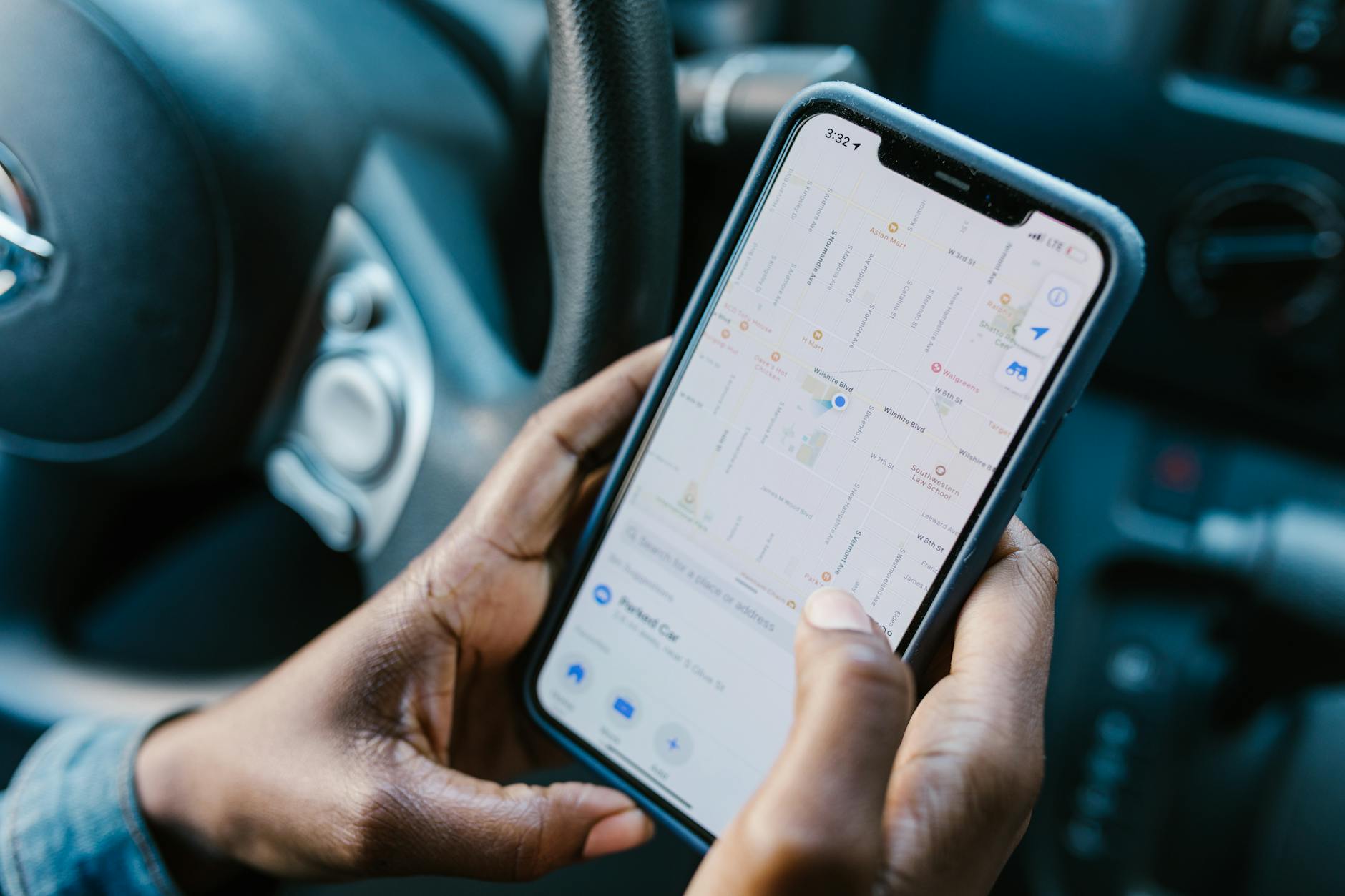
Jakie modele Hondy wspierają Android Auto i Apple CarPlay
Fabryczne wsparcie w nowszych generacjach
W przypadku Hondy obsługa Android Auto i Apple CarPlay jest ściśle związana z generacją modelu, rynkiem sprzedaży oraz wersją wyposażenia. Co do zasady pełnoprawne wsparcie tych systemów pojawia się w nowszych rocznikach, zwłaszcza od momentu wprowadzenia kolejnych odsłon systemu multimedialnego Honda Connect oraz nowych platform elektronicznych.
Dla popularnych modeli wygląda to zwykle następująco (orientacyjnie, w zależności od rynku i wersji wyposażenia):
- Honda Civic – w Europie Android Auto i Apple CarPlay zaczęły pojawiać się szerzej w generacji X (około 2017+) i późniejszych, szczególnie w bogatszych wersjach wyposażenia z dużym ekranem dotykowym. W USA obsługa mogła występować nieco wcześniej ze względu na inny pakiet systemów multimedialnych.
- Honda CR‑V – w modelach około 2017+ (w zależności od rynku) wyposażonych w nowszy system Honda Connect obecność Android Auto / CarPlay jest już relatywnie częsta. Wcześniejsze roczniki z małym wyświetlaczem lub prostym radiem zwykle nie mają żadnego wsparcia dla integracji smartfonów poza Bluetooth.
- Honda Jazz – pełniejsza integracja z Android Auto i Apple CarPlay pojawia się przy nowszej generacji Jazz (oraz Jazz Crosstar) sprzedawanej w Europie od początku lat 20. XXI wieku, w połączeniu z nowym systemem infotainment z większym ekranem.
- Honda HR‑V – w Europie i na wybranych rynkach Android Auto i CarPlay zaczęły być oferowane w generacji wprowadzonej mniej więcej w połowie drugiej dekady XXI wieku, głównie w wyższych wersjach, w USA oferta była nieco inna (inne nazwy pakietów, inne multimedia).
- Honda Accord – na rynku amerykańskim Accord relatywnie wcześnie otrzymał wsparcie dla Android Auto i Apple CarPlay, natomiast europejskie odpowiedniki (choć rzadziej spotykane) mogły mieć inne zestawienia wyposażenia i oprogramowania.
Istotne jest, że sam rocznik nie przesądza o obecności Android Auto i Apple CarPlay. Ten sam rocznik Civica może mieć prostsze radio bez obsługi smartfonów oraz droższą wersję z pełnym Honda Connect i integracją z telefonem. Dlatego model i rok produkcji są jedynie punktem wyjścia – kluczowe jest faktyczne wyposażenie konkretnego egzemplarza.
Starsze modele – kiedy wsparcia nie ma „z pudełka”
Starsze Hondy, zwłaszcza produkowane przed upowszechnieniem się Android Auto i Apple CarPlay, są zwykle pozbawione natywnej obsługi tych systemów. Dotyczy to przede wszystkim modeli:
- z małym monochromatycznym wyświetlaczem i klasycznymi przyciskami,
- z prostym radiem CD/MP3 bez ekranu dotykowego,
- z pierwszymi generacjami fabrycznej nawigacji, które powstały przed erą smartfonów.
W takich autach często jedyną formą integracji jest Bluetooth audio (odtwarzanie muzyki, czasem przewijanie utworów) i zestaw głośnomówiący. Oznacza to brak możliwości wyświetlenia nawigacji z telefonu na ekranie auta, brak kafelkowego interfejsu Android Auto lub CarPlay i brak zaawansowanej obsługi głosowej z mapami czy komunikatorami.
Są również modele przejściowe, w których system multimedialny ma już kolorowy ekran i dotyk, ale producent wdrożył jedynie mirrorlink lub własne, ograniczone rozwiązania. W takim przypadku Android Auto i CarPlay często w ogóle nie występują, a pełna integracja ze smartfonem wymaga wymiany jednostki głównej lub dodatkowych modułów.
Różnice między rynkami i wersjami wyposażenia
Ten sam model Hondy w tym samym roczniku może być wyposażony w zupełnie inny system multimedialny zależnie od kraju sprzedaży. Na przykład:
- W USA producent często szybciej wdrażał obsługę Android Auto i CarPlay ze względu na oczekiwania rynku.
- W Europie dane roczniki mogły oferować Android Auto tylko w wyższych wersjach wyposażenia (np. Executive, Prestige), a niższe (Comfort, S, Trend) miały prostsze radio.
- W Azji występowały lokalne wersje systemów audio/nawigacji, które nie zawsze oferowały identyczne funkcje jak w Europie czy USA.
Wersje wyposażenia (np. Comfort, Elegance, Executive) mają kluczowe znaczenie. Jeden rocznik Civica występuje równolegle z trzema różnymi jednostkami multimedialnymi. Tylko ta z pełnym Honda Connect i odpowiednim oprogramowaniem obsłuży Android Auto / Apple CarPlay. Dlatego przy zakupie używanego auta warto poprosić sprzedającego o zdjęcia ekranu głównego i menu ustawień, aby upewnić się, co faktycznie jest na pokładzie.
Jak sprawdzić wyposażenie konkretnego egzemplarza po VIN i w menu auta
Najpewniejszym sposobem ustalenia, czy dana Honda obsługuje Android Auto i Apple CarPlay, jest połączenie kilku metod:
- Sprawdzenie w menu auta – wchodząc w ustawienia, sekcję poświęconą łączności lub smartfonom, zwykle można znaleźć pozycje „Android Auto” i „Apple CarPlay” lub ogólną sekcję „Smartphone Connection”. Jeżeli takich opcji nie ma, fabryczna obsługa może być nieprzewidziana.
- Instrukcja obsługi – w nowszych samochodach osobny rozdział opisuje współpracę z Android Auto oraz Apple CarPlay. Brak takich rozdziałów oznacza zwykle brak fabrycznego wsparcia.
- VIN i wyposażenie – po numerze VIN autoryzowany serwis Hondy lub niektóre portale VIN potrafią odczytać listę opcji. Można poprosić w ASO, aby sprawdzili, jaki system multimedialny został zamontowany fabrycznie i czy przewidziano obsługę smartfonów.
Dealer lub serwis, mając VIN, jest również w stanie określić, czy dana jednostka multimedialna ma możliwość aktywacji Android Auto / CarPlay przez aktualizację oprogramowania, czy też wymagałaby wymiany sprzętu. W niektórych rocznikach producent oferował kampanie serwisowe lub aktualizacje dodające obsługę Android Auto, ale były one ograniczone do konkretnych typów jednostek.
Kiedy dealer może „doprogramować” funkcję, a kiedy konieczna jest wymiana sprzętu
Honda, podobnie jak inni producenci, czasem wprowadza aktualizacje oprogramowania systemu multimedialnego, które rozszerzają funkcjonalność. Zdarzały się przypadki, gdy:
- fabrycznie auto wyjechało z prostszą wersją oprogramowania bez aktywnego Android Auto,
- po pewnym czasie dealer miał możliwość wgrania nowszej wersji softu, w której Android Auto został dodany lub odblokowany.
Nie jest to jednak regułą. Zwykle nie da się „doprogramować” Android Auto w jednostce, która sprzętowo i systemowo nie była do tego przygotowana. Jeśli radio ma ograniczoną pamięć, zbyt stary procesor lub inny system operacyjny, aktualizacja niczego nie zmieni. W takiej sytuacji jedynym sensownym rozwiązaniem pozostaje:
- wymiana jednostki głównej na nowszą (fabryczną lub akcesoryjną),
- albo zastosowanie modułów pośrednich / adapterów (choć zwykle kosztem wygody i integracji).
Rozsądne podejście jest takie: najpierw sprawdzić w ASO, jakie są oficjalne możliwości aktualizacji dla danego VIN, a dopiero potem szukać rozwiązań alternatywnych. Unika się w ten sposób inwestowania w części lub modyfikacje, które i tak nie przyniosą spodziewanego efektu.
Wymagania wstępne – co musi „zagrać”, zanim podłączysz telefon
Wersja systemu w aucie (Honda Connect i inne rozwiązania)
Android Auto i Apple CarPlay to w praktyce aplikacje uruchamiane na bazie systemu wbudowanego w jednostkę multimedialną. Jeśli oprogramowanie w Hondzie jest zbyt stare, może mieć błędy, problemy z kompatybilnością, a czasem w ogóle brak obsługi tych funkcji. Dlatego pierwszym krokiem jest zawsze weryfikacja wersji oprogramowania systemu multimedialnego.
W nowszych Hondach z Honda Connect wykonuje się to zwykle następująco:
- wejście w Ustawienia na ekranie głównym,
- wybranie pozycji typu Informacje o systemie / Informacje o oprogramowaniu / System,
- odczytanie numeru wersji (np. zestaw cyfr i liter), czasem z dodatkową informacją o dacie aktualizacji.
Numer wersji sam w sobie niewiele mówi kierowcy, dlatego kolejnym krokiem jest kontakt z:
- autoryzowanym serwisem Hondy, który ma dostęp do bazy aktualizacji,
- oficjalną stroną wsparcia Honda (jeżeli producent udostępnia aktualizacje do pobrania),
- instrukcją obsługi, w której opisano procedurę aktualizacji oraz minimalne wymagania dla Android Auto / CarPlay.
W wielu przypadkach aktualizacja odbywa się przez USB (nośnik z plikiem oprogramowania, dostarczony przez serwis lub pobrany z oficjalnej strony) albo wyłącznie w ASO z użyciem sprzętu serwisowego. Warto ustalić, czy dostępna jest nowsza wersja softu, która poprawia stabilność Android Auto / CarPlay, usuwa błędy z rozłączaniem USB czy problemy z ekranem dotykowym.
Wersja Androida i iOS – minimalne wymagania i wpływ aktualności
Po stronie telefonu również istnieją konkretne wymagania. Co do zasady:
- Android Auto – wymaga systemu Android w wersji co najmniej 6.0 (Marshmallow) dla klasycznej obsługi przewodowej, a w praktyce najlepiej, gdy telefon pracuje na aktualnym lub przynajmniej wspieranym wydaniu Androida. W przypadku bezprzewodowego Android Auto pojawiają się dodatkowe wymagania sprzętowe (Wi‑Fi 5 GHz, obsługa odpowiednich protokołów).
- Apple CarPlay – wymaga iPhone’a od określonego modelu (zwykle iPhone 5 i nowsze) i nowszych wersji iOS. Bezprzewodowy CarPlay stawia jeszcze wyższe wymagania, zarówno dla auta, jak i dla samego smartfona.
Telefon z przestarzałym systemem, bez aktualizacji bezpieczeństwa i aplikacji, potrafi sprawiać problemy: nagłe rozłączanie, błędy przy autoryzacji, niezgodność z nowszą wersją Android Auto. Dlatego przed szukaniem winy w aucie warto:
- zaktualizować system Android lub iOS do najnowszej wersji dostępnej dla danego modelu,
- zaktualizować aplikację Android Auto (jeśli jest dostępna jako oddzielna aplikacja) oraz inne aplikacje używane w samochodzie (Google Maps, Spotify itp.),
- sprawdzić, czy telefon nie ma włączonego trybu oszczędzania energii, który agresywnie zamyka aplikacje w tle.
Telefon, kabel, port USB i podstawowe ustawienia
Technicznie Android Auto i Apple CarPlay opierają się na transmisji danych i zasilaniu. Prosty kabel „ładowarka” bez linii danych po prostu nie zadziała. Problemy mogą leżeć zarówno po stronie przewodu, jak i portu w aucie. Przygotowując się do konfiguracji, warto zwrócić uwagę na kilka elementów.
Porty USB w Hondzie mogą pełnić różne funkcje:
- porty oznaczone ikoną USB (czasem z piktogramem danych) – służą do przesyłania danych i zwykle są wymagane do działania Android Auto i CarPlay,
- porty oznaczone tylko symbolem ładowania (bateria, błyskawica) – dostarczają zasilanie, ale nie dają możliwości transmisji danych, przez co Android Auto / CarPlay nie zadziała,
- porty w podłokietniku / konsoli środkowej – w niektórych modelach to właśnie te gniazda są przeznaczone dla integracji ze smartfonem, a port przy desce rozdzielczej służy jedynie do ładowania.
Częstą przyczyną problemów jest podłączanie telefonu do portu „tylko do ładowania”. Jeśli auto nie reaguje, warto przetestować inne gniazdo. Dobrą praktyką jest przejrzenie rozdziału w instrukcji poświęconego portom USB – tam zwykle znajduje się jasny opis, które gniazda obsługują dane, a które tylko zasilają.
Kabel USB również ma znaczenie:
- kabel musi obsługiwać transmisję danych, nie tylko ładowanie (pewne bardzo tanie przewody mają jedynie linie zasilania),
- zwykle najlepiej sprawdzają się oryginalne lub certyfikowane przewody (np. MFi dla Apple),
- zbyt długi, zużyty lub mechanicznie uszkodzony kabel powoduje zrywanie połączenia, opóźnienia, a nawet całkowity brak komunikacji,
- niektóre auta są wrażliwe na przejściówki (np. USB‑C → USB‑A) niskiej jakości – w razie problemów warto użyć jednego, porządnego przewodu bez dodatkowych łączników.
Po stronie telefonu konieczne jest także odpowiednie ustawienie uprawnień:
- w Androidzie – zezwolenie aplikacji Android Auto na dostęp do lokalizacji, powiadomień, mikrofonu, kontaktów,
- w iOS – zgoda na korzystanie z CarPlay w danym aucie oraz umożliwienie wyświetlania powiadomień na ekranie samochodu (gdzie to wymagane),
- włączenie Asystenta Google lub Siri (w zależności od systemu), aby komendy głosowe mogły działać poprawnie.
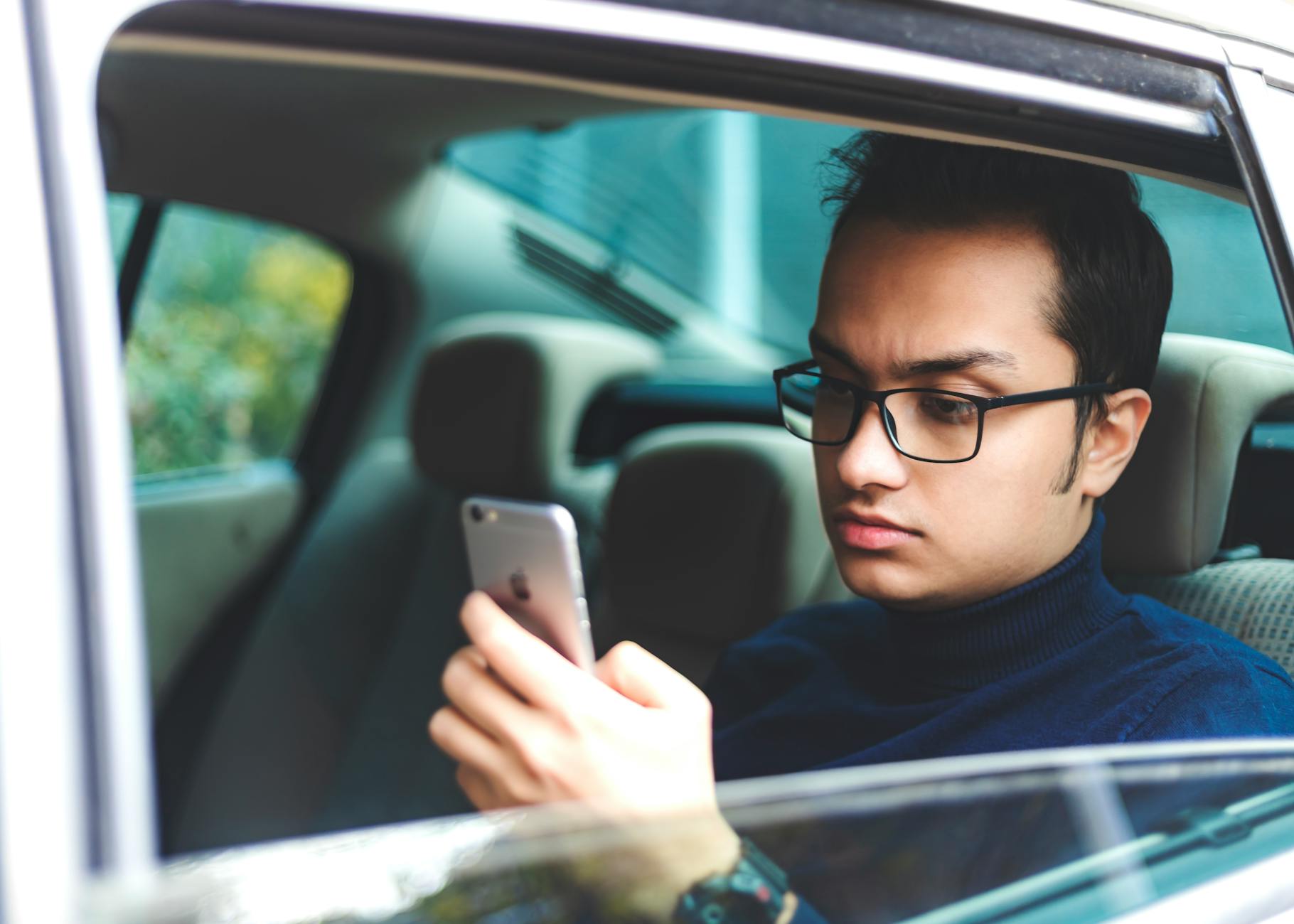
Jak aktywować Android Auto i CarPlay w fabrycznym systemie Hondy
Konfiguracja krok po kroku – Android Auto
Konfiguracja krok po kroku – pierwsze uruchomienie Android Auto w Hondzie
Po spełnieniu wymagań wstępnych można przejść do właściwej konfiguracji. W praktyce procedura przewodowego Android Auto w większości nowszych Hond wygląda podobnie, choć nazwy niektórych opcji mogą minimalnie się różnić.
- Włącz zapłon (pozycja ACC lub uruchomiony silnik). System multimedialny musi być aktywny – przy wyłączonym zapłonie Android Auto się nie zainicjuje.
- Odblokuj telefon i upewnij się, że nie ma na ekranie żadnych okien dialogowych wymagających potwierdzenia (np. prośba o kod PIN po restarcie).
- Podłącz telefon kablem USB do właściwego portu danych w aucie (zwykle oznaczonego ikoną USB / „smartphone”).
- Na ekranie telefonu może pojawić się komunikat o zaufaniu do tego komputera / tego auta. Należy zaakceptować, w razie potrzeby zaznaczając opcję „Zawsze ufaj temu urządzeniu”.
- Na ekranie Hondy system zwykle zapyta, czy połączyć z Android Auto. Trzeba potwierdzić i, jeśli jest taka możliwość, zezwolić na automatyczne uruchamianie przy kolejnych podłączeniach.
- Przy pierwszej konfiguracji Android Auto na telefonie może wyświetlić się krótki kreator:
- akceptacja regulaminu i zasad bezpieczeństwa,
- nadanie uprawnień (lokalizacja, mikrofon, kontakty, powiadomienia),
- zgoda na dostęp do powiadomień i SMS‑ów, jeżeli mają być czytane na głos.
- Po zakończeniu kreatora ekran Hondy powinien przełączyć się na interfejs Android Auto (widok kafelków lub listy aplikacji, w zależności od wersji).
Jeżeli po wykonaniu tych kroków nic się nie dzieje, a auto jedynie ładuje telefon, zwykle problem tkwi w:
- niewłaściwym porcie USB,
- uszkodzonym lub „tylko ładującym” kablu,
- braku uprawnień na telefonie (niezaakceptowane komunikaty).
Konfiguracja krok po kroku – Apple CarPlay w systemie Hondy
CarPlay jest pod względem procedury zbliżony do Android Auto, ale iOS stosuje nieco inne komunikaty i logikę uprawnień. W nowszych Hondach, przy połączeniu przewodowym, całe uruchomienie sprowadza się zwykle do kilku kroków.
- Włącz zapłon i uruchom system multimedialny.
- Odblokuj iPhone’a i podłącz go kablem Lightning–USB (lub USB‑C–USB w nowszych modelach) do portu danych w aucie.
- Na ekranie iPhone’a co do zasady wyskakuje pytanie: „Czy zezwolić na korzystanie z CarPlay w tym samochodzie?”. Należy wybrać „Tak” / „Zezwól”.
- W zależności od wersji iOS może pojawić się dodatkowy komunikat związany z zaufaniem do tego akcesorium. Tu również trzeba potwierdzić.
- Na ekranie Hondy powinna pojawić się ikona lub komunikat dotyczący Apple CarPlay. Po akceptacji interfejs samochodu przełączy się na ekran CarPlay.
Jeżeli CarPlay nie startuje automatycznie:
- na ekranie Hondy należy wejść do źródeł multimediów lub menu telefonu i ręcznie wybrać Apple CarPlay,
- w ustawieniach iOS w pozycji Ustawienia → Ogólne → CarPlay sprawdzić, czy dany samochód jest widoczny, a CarPlay nie został dla niego wyłączony.
Aktywacja Android Auto / CarPlay w menu Hondy – najważniejsze opcje
W części modeli Honda domyślnie ma wyłączoną obsługę Android Auto lub CarPlay. Przy problemach z widocznością tych funkcji warto sprawdzić odpowiednie pozycje w ustawieniach systemu.
Typowa ścieżka (nazwy mogą się różnić w zależności od wersji oprogramowania):
- Ustawienia → Łączność / Smartphone Connection / Telefon,
- pozycje typu Android Auto oraz Apple CarPlay,
- przełącznik Włącz / Wyłącz lub Zezwól na używanie.
Jeżeli w tym menu opcja jest wyszarzona, zwykle oznacza to jedno z poniższych:
- w danej wersji systemu multimedialnego funkcja nie jest obsługiwana,
- jednostka jest w trybie „transportowym” lub serwisowym – czasem wymaga to odblokowania w ASO,
- system oczekuje aktualizacji oprogramowania (w niektórych rocznikach po aktualizacji pojawiała się możliwość aktywacji Android Auto).
Różnice między przewodowym i bezprzewodowym Android Auto / CarPlay w Hondzie
Część nowszych jednostek Hondy oferuje bezprzewodowe Android Auto i/lub CarPlay, jednak w wielu egzemplarzach dostęp jest ograniczony wyłącznie do połączenia kablowego. W praktyce decyzja producenta zależy od generacji systemu i zastosowanych modułów łączności.
Połączenie przewodowe (standard w większości aut):
- wymaga fizycznego podłączenia kablem do portu USB,
- zwykle jest stabilniejsze i mniej podatne na zakłócenia,
- zapewnia jednocześnie ładowanie telefonu w trakcie jazdy,
- często sprawia mniej problemów przy dłuższych trasach.
Połączenie bezprzewodowe (tylko wybrane roczniki i wersje):
- korzysta jednocześnie z Wi‑Fi (do transmisji danych) oraz Bluetooth (do wstępnej negocjacji),
- umożliwia wejście do auta z telefonem w kieszeni – system sam zestawia połączenie,
- obciąża baterię telefonu bardziej niż wariant przewodowy,
- wymaga mocniejszego modułu łączności w radiu; nie da się go włączyć software’owo w systemach, które fabrycznie go nie mają.
Jeżeli Honda obsługuje bezprzewodową funkcję, przy pierwszym parowaniu zwykle trzeba:
- sparować telefon z autem przez Bluetooth,
- potwierdzić na ekranie propozycję uruchomienia Android Auto / CarPlay,
- zezwolić w telefonie na użycie bezprzewodowego trybu (np. w ustawieniach Android Auto lub CarPlay),
- po zakończeniu konfiguracji kolejne połączenia będą uruchamiały się automatycznie po wejściu do auta.
Dołożenie Android Auto / CarPlay do starszej Hondy – możliwości i ograniczenia
Fabryczny retrofit Hondy – kiedy istnieje oficjalne rozwiązanie
W niektórych generacjach modeli Honda przewidziała możliwość wymiany fabrycznego radia na nowszą jednostkę OEM kompatybilną z Android Auto / CarPlay. Dotyczy to zwłaszcza sytuacji, gdy:
- pod koniec cyklu produkcyjnego modelu wprowadzono zmodernizowaną wersję systemu multimedialnego,
- różnica między starą a nową jednostką ma głównie charakter programowo‑sprzętowy, ale mocowania i złącza instalacji pozostają podobne.
ASO jest w stanie sprawdzić po numerze VIN, czy przewidziano taki zestaw modernizacyjny. Zwykle obejmuje on:
- nową jednostkę główną (radio),
- ewentualne dodatkowe wiązki lub adaptery,
- instrukcję montażu oraz kodowanie / konfigurację w systemie auta.
Rozwiązanie fabryczne ma tę zaletę, że zachowuje pełną integrację z resztą pojazdu (sterowanie z kierownicy, czujniki, kamera cofania) i nie ingeruje w instalację elektryczną w sposób nieautoryzowany. Z drugiej strony koszt takiej modernizacji bywa wyższy niż montaż dobrej jednostki akcesoryjnej.
Aftermarket – radio z Android Auto / CarPlay zamiast fabrycznej jednostki
Najpopularniejszym sposobem dołożenia obsługi Android Auto / CarPlay w starszej Hondzie jest wymiana radia na jednostkę akcesoryjną renomowanego producenta (Pioneer, Kenwood, Alpine, Sony i inne). Tego typu rozwiązanie zwykle zapewnia:
- ekran dotykowy o nowoczesnym interfejsie,
- oficjalną certyfikowaną obsługę Android Auto i/lub CarPlay,
- wsparcie dla modułów dodatkowych (kamera cofania, DAB, zestaw głośnomówiący).
Do montażu w Hondzie potrzebne są zazwyczaj:
- ramka montażowa dopasowana do deski rozdzielczej danego modelu,
- adapter wiązki (złącze ISO lub specyficzne dla Hondy), pozwalający uniknąć cięcia fabrycznej instalacji,
- interfejs przycisków z kierownicy, jeśli samochód jest w nie wyposażony i kierowca chce zachować tę funkcję,
- ewentualny adapter kamery cofania, aby podłączyć ją do nowej jednostki.
Dobrze dobrany zestaw pozwala zachować większość funkcji fabrycznych. W starszych modelach (np. bez zaawansowanych systemów bezpieczeństwa) integracja bywa wręcz prostsza niż w nowszych samochodach naszpikowanych elektroniką.
Dodatkowe moduły i adaptery – gdy nie chcesz wymieniać całego radia
Dla osób, które z różnych względów nie chcą lub nie mogą wymienić fabrycznej jednostki, rynek oferuje moduły pośrednie. Są to urządzenia wpinane pomiędzy oryginalne radio a instalację, które dodają obsługę Android Auto / CarPlay, często z zachowaniem dotychczasowych funkcji systemu.
Takie moduły działają zwykle w jeden z dwóch sposobów:
- symulują dodatkowe źródło wideo lub wejście AUX w fabrycznym systemie i wyświetlają interfejs Android Auto / CarPlay na ekranie oryginalnego radia,
- wykorzystują możliwość „mirror link” lub podobne rozwiązanie, ale z własnym oprogramowaniem optymalizowanym pod Android Auto / CarPlay.
Przed zakupem należy zwrócić uwagę na:
- kompatybilność z konkretnym modelem i rocznikiem Hondy – często listy obsługiwanych wersji są bardzo szczegółowe,
- obsługę kontrolerów z kierownicy – czy moduł pozwala przełączać utwory, regulować głośność, aktywować asystenta głosowego,
- jakość integracji z kamerą cofania i czujnikami parkowania – niektóre moduły mają z tym ograniczenia.
Trzeba się liczyć z tym, że komfort obsługi takiego rozwiązania może być nieco niższy niż w przypadku pełnej wymiany radia: wolniejsze działanie, mniej intuicyjna zmiana źródeł, czasem konieczność przełączania się między trybem „fabrycznym” a „smartfonowym”.
Bezprzewodowe adaptery do Android Auto / CarPlay
Na rynku pojawiła się osobna kategoria urządzeń: adaptery bezprzewodowe, które wpinają się do portu USB przeznaczonego dla Android Auto / CarPlay i zamieniają połączenie przewodowe w bezprzewodowe.
Zasada działania jest prosta:
- Adapter podłącza się do USB auta, w miejscu, gdzie normalnie wpina się telefon kablem.
- Samochód „widzi” adapter jak zwykły telefon podłączony kablem.
- Telefon łączy się z adapterem bezprzewodowo (Wi‑Fi + Bluetooth), a ten przekazuje dane do auta.
Ograniczenia tego typu urządzeń:
- adapter nie doda Android Auto / CarPlay do systemu, który w ogóle ich nie obsługuje – musi istnieć fabryczna funkcja przewodowa,
- połączenie zależy od jakości modułu i może być mniej stabilne niż klasyczne połączenie kablowe,
- występuje dodatkowe opóźnienie przy starcie interfejsu po wejściu do auta.
Tego typu rozwiązanie jest praktycznym kompromisem, jeśli Honda ma już przewodowe Android Auto / CarPlay, a kierowca chce zrezygnować z każdorazowego podłączania kabla.
Konsekwencje wymiany jednostki multimedialnej – gwarancja, bezpieczeństwo, legalność
Przy wszelkich przeróbkach w aucie trzeba ocenić skutki prawne i serwisowe. W przypadku samochodów na gwarancji wymiana radia na nieoryginalne lub ingerencja w instalację może być podstawą do odmowy naprawy niektórych elementów związanych z elektryką, jeżeli serwis uzna związek przyczynowy.
Rozsądny scenariusz przed podjęciem decyzji:
- zapytać w ASO, jakie zmiany są akceptowalne i czy istnieją autoryzowane zestawy akcesoryjne,
- zastosować wiązki i adaptery plug‑and‑play, które nie wymagają cięcia przewodów,
- zlecić montaż warsztatowi, który ma doświadczenie z daną marką i modelem – błędnie podpięty moduł może powodować zakłócenia w pracy innych systemów.
Konfiguracja i personalizacja Android Auto / CarPlay pod kątem jazdy Hondą
Przygotowanie telefonu – ustawienia przed pierwszą jazdą
Zanim system na dobre zagości w codziennej jeździe, sensowne jest jednorazowe „poukładanie” telefonu. Pozwala to uniknąć komunikatów o brakach uprawnień albo irytujących powiadomień na ekranie auta.
Na telefonie z Androidem warto:
- zaktualizować aplikację Android Auto i usługi Google do bieżącej wersji,
- włączyć opcję „Android Auto” w ustawieniach systemu (często znajduje się w sekcji „Połączony samochód” lub „Urządzenia połączone”),
- zezwolić na dostęp do kontaktu, SMS i lokalizacji – bez tego część funkcji (np. czytanie wiadomości) nie zadziała,
- wyłączyć agresywne oszczędzanie energii dla Android Auto, Map Google i ulubionych aplikacji nawigacyjnych/muzycznych.
Na iPhonie większość ustawień jest prostsza, ale również tam potrzebne są zgody:
- włączenie CarPlay w ustawieniach: Ustawienia → Ogólne → CarPlay,
- akceptacja połączenia z danym samochodem przy pierwszym podłączeniu,
- ewentualna zgoda na korzystanie z Siri w trybie zablokowanego ekranu, jeśli ma być aktywowana przyciskiem z kierownicy.
Personalizacja ekranu głównego i aplikacji
Android Auto i CarPlay umożliwiają wybór, co ma być pod ręką, a co niech pozostanie w tle. Przy codziennej jeździe Hondą istotne jest, aby nie trzeba było przeklikiwać się przez zbędne ikony.
W Android Auto konfiguracja odbywa się w aplikacji na telefonie:
- można ukryć rzadko używane aplikacje (np. komunikatory, z których nie korzysta się w trasie),
- ustawić domyślną aplikację nawigacji – jeśli kierowca woli Waze zamiast Map Google, nie musi jej każdorazowo wybierać,
- zdecydować, czy asystent Google ma proponować trasy do często odwiedzanych miejsc.
W CarPlay układ ikon ustawia się bezpośrednio w iPhonie:
- w menu CarPlay można przeciągać aplikacje i usuwać te, które nie są potrzebne w aucie,
- da się skonfigurować oddzielny układ ekranu dla każdej Hondy, jeśli korzysta się z kilku samochodów,
- w części wersji iOS przewidziano także ograniczanie sugerowanych skrótów i powiadomień, aby ekran nie był przeładowany.
Dopasowanie głośności komunikatów do systemu audio Hondy
Systemy multimedialne Hondy mają własne profile głośności: osobno dla rozmów telefonicznych, multimediów i komunikatów nawigacji. Android Auto / CarPlay „wchodzą” w te ustawienia i potrafią je nadpisać w trakcie jazdy.
Bezpieczna metoda kalibracji wygląda następująco:
- uruchomić nawigację (Mapy Google, Apple Maps czy inną) i poczekać na komunikat głosowy,
- w trakcie trwania komunikatu wyregulować głośność pokrętłem w Hondzie – zmienia to poziom wyłącznie dla nawigacji, a nie dla całego systemu,
- analogicznie ustawić głośność rozmów telefonicznych podczas aktywnego połączenia,
- na końcu dostosować głośność muzyki przy odtwarzaniu z ulubionej aplikacji (Spotify, Tidal, itp.).
W wielu modelach Hondy istnieje też opcja „Priorytet nawigacji” lub automatyczne ściszanie źródeł audio podczas komunikatów. Jeśli komunikaty są zbyt ciche, mimo wysokiej głośności systemu, zwykle winny jest właśnie ten poziom priorytetu lub osobny suwak w ustawieniach radia.
Ustawienia powiadomień i komunikatorów
Android Auto i CarPlay standardowo proponują odczytywanie wiadomości na głos. W mieście bywa to przydatne, lecz przy dłuższej trasie z dużą liczbą grup na komunikatorach ekrany potrafią zostać zdominowane przez wyskakujące alerty.
Dobrym kompromisem jest:
- wyłączenie lub ograniczenie powiadomień z mniej istotnych aplikacji (np. czaty grupowe) w ustawieniach telefonu,
- pozostawienie aktywnych jedynie SMS, połączeń głosowych i 1–2 komunikatorów, które faktycznie używane są służbowo lub z rodziną,
- skorzystanie z funkcji „Nie przeszkadzać podczas jazdy” – zarówno Android, jak i iOS oferują tryby, które uciszają mniej ważne powiadomienia w trakcie ruchu pojazdu.
W praktyce, po jednym–dwóch tygodniach jazdy, niemal każdy kierowca dochodzi do własnego zestawu aplikacji, które mogą „przerywać” podróż, i tych, które lepiej zostawić na postój.
Wykorzystanie przycisków na kierownicy
Większość współczesnych Hond ma na kierownicy przyciski odpowiedzialne za regulację głośności, zmianę utworów i wywołanie asystenta głosowego. Po aktywacji Android Auto / CarPlay przyciski te zwykle:
- sterują głośnością całego źródła audio (nie ma potrzeby sięgania do pokrętła przy radiu),
- pozwalają przewijać utwory lub stacje w aplikacjach muzycznych zgodnych z systemem,
- aktywują Google Assistant lub Siri – zależnie od podłączonego telefonu.
Jeżeli po wymianie jednostki na aftermarketową interfejs z kierownicą nie został zaprogramowany poprawnie, zdarza się, że niektóre funkcje działają nieintuicyjnie (np. przycisk „głosowy” przełącza źródło). W takiej sytuacji zwykle potrzebne jest:
- wejście do menu serwisowego radia akcesoryjnego i ręczne przypisanie funkcji przyciskom,
- lub aktualizacja firmware interfejsu CAN/sterowania z kierownicy.
Asystent głosowy – jak mówić, żeby Honda „rozumiała”
Przyciski na kierownicy są skrótem do asystenta Google lub Siri. Jakość współpracy zależy nie tylko od mikrofonu w Hondzie, lecz także od sposobu formułowania komend. W praktyce dobrze sprawdzają się proste schematy:
- „Nawiguj do [adres / miejsce]” – Android,
- „Prowadź mnie do [adres / miejsce]” – Siri,
- „Zadzwoń do [imię z książki telefonicznej]”,
- „Odtwórz [tytuł utworu/wykonawcę] w Spotify”.
W przeciwieństwie do obsługi z telefonu, w aucie liczy się szybkość i jednoznaczność poleceń. Dłuższe zdania potrafią być źle interpretowane, zwłaszcza przy większym szumie z zewnątrz lub przy uchylonych szybach.
Jeżeli asystent często przekręca imiona lub nazwy ulic, pomocna bywa korekta książki telefonicznej i punktów ulubionych w nawigacji (np. dopisanie nazw bardziej fonetycznie albo dodanie „dom”, „praca” jako oddzielnych punktów).
Preferencje nawigacji w zgodzie z systemami Hondy
Android Auto i CarPlay korzystają z własnych aplikacji nawigacyjnych, ale nadal „siedzą” w ekosystemie samochodu: przejmują informacje o prędkości, wyciszają radio przy komunikatach, reagują na zmianę biegu wstecznego. Dobrze jest więc ustawić nawigację tak, aby nie kłóciła się z resztą systemu.
W codziennej praktyce przydają się m.in.:
- włączenie automatycznej zmiany jasności mapy (dzień/noc) – korzysta z sygnału świateł mijania i nie oślepia po zmroku,
- ustalenie domyślnej głośności komunikatów oraz częstotliwości ich odtwarzania (np. tylko przed skrętem, bez ciągłego przypominania o kierunku jazdy),
- dopasowanie trybu mapy (2D/3D) do własnej czytelności – w niektórych kokpitach Hondy ekran jest osadzony głębiej i lepiej sprawdza się wyższy kontrast oraz widok 2D.
Jeśli Honda ma własny system rozpoznawania znaków czy asystenta pasa ruchu, zdarzają się sytuacje, w których wskazania auta i aplikacji w telefonie lekko się rozjeżdżają (np. godzina końca ograniczenia prędkości). W takiej konfiguracji część kierowców traktuje dane z Android Auto / CarPlay pomocniczo, a jako wiążące przyjmuje komunikaty z zestawu wskaźników lub HUD.
Zarządzanie danymi komórkowymi i baterią telefonu
Android Auto i CarPlay intensywnie korzystają z transmisji danych – zwłaszcza przy mapach online, informacjach o korkach i streamingu muzyki. Przy częstych dojazdach w miastach pakiet danych potrafi stopniowo „topnieć”, choć niekoniecznie gwałtownie.
Aby utrzymać to w ryzach, można:
- włączyć pobieranie map offline w Mapach Google lub innej aplikacji nawigacyjnej na codzienne trasy,
- skonfigurować aplikacje muzyczne do zapisywania playlist offline na czas podróży,
- wyłączyć w tle aplikacje, które nie muszą odświeżać danych w trakcie jazdy (np. galerie zdjęć, kopie chmurowe).
W przypadku połączeń bezprzewodowych bateria telefonu rozładowuje się szybciej. Rozsądne rozwiązanie to:
- stosowanie ładowarki indukcyjnej, jeśli Honda jest w nią wyposażona,
- lub klasycznego podłączenia do gniazda USB z szybkim ładowaniem – nawet jeśli Android Auto / CarPlay działają po Wi‑Fi, sam prąd do ładowania można pobrać przewodowo z drugiego portu.
Bezpieczne korzystanie z ekranu – ergonomia w praktyce
Nawet najlepiej skonfigurowany system nie zwalnia z obowiązku koncentracji na drodze. Android Auto i CarPlay projektowane są z myślą o minimalizowaniu „grzebania” w menu, jednak rzeczywistość bywa różna.
Przy Hondach z mniejszym ekranem lub z ekranem osadzonym nisko sensownym nawykiem jest ustawienie:
- jednej podstawowej aplikacji nawigacyjnej na pasku lub w docku Android Auto / CarPlay,
- skrótów do ulubionych tras (dom, praca, stałe adresy),
- aplikacji muzycznej jako drugiej „pierwszej” pozycji, żeby przełączanie wymagało minimalnego ruchu ręką.
W trasie dobrze sprawdza się zasada: wszelkie bardziej szczegółowe operacje (zmiana playlist, dodawanie nowych punktów pośrednich, modyfikacja ustawień) wykonuje się na postoju, a w trakcie jazdy korzysta głównie z przycisków na kierownicy i komend głosowych.
Dostosowanie ustawień Hondy pod współpracę ze smartfonem
Część opcji samochodu ma realny wpływ na wygodę korzystania z Android Auto / CarPlay. W menu ustawień Hondy można zwykle znaleźć m.in.:
- czas podtrzymania zasilania akcesoriów po wyłączeniu zapłonu (istotne np. przy staniu na parkingu z działającą nawigacją),
- tryb autowyłączania ekranu – w niektórych modelach można zmniejszyć intensywność świecenia albo skrócić czas, po którym ekran gaśnie,
- opcje dotyczące automatycznego łączenia Bluetooth – jeśli w aucie jeździ kilka osób, uporządkowanie priorytetów urządzeń zapobiega przejmowaniu połączenia przez niewłaściwy telefon.
W praktyce przy wspólnym użytkowaniu auta przez dwie osoby najprościej jest każdemu przypisać własny profil (tam, gdzie Honda taki przewiduje) oraz własny układ CarPlay / Android Auto. Samochód zapamiętuje, który telefon ma „pierwszeństwo” i skraca to liczbę pytań na ekranie przy każdym starcie.
Najczęściej zadawane pytania (FAQ)
Jak sprawdzić, czy moja Honda obsługuje Android Auto i Apple CarPlay?
Najprościej wejść w menu systemu multimedialnego. W zakładce Ustawienia lub Łączność poszukaj pozycji „Android Auto”, „Apple CarPlay” albo „Smartphone Connection”. Jeśli takie opcje są widoczne, auto jest co do zasady przygotowane do współpracy z telefonem.
Dobrze jest też zajrzeć do instrukcji obsługi – nowsze Hondy mają osobny rozdział o Android Auto / CarPlay. Brak jakiejkolwiek wzmianki zwykle oznacza, że fabrycznej obsługi nie przewidziano. Dla pewności można jeszcze poprosić serwis Hondy o sprawdzenie po numerze VIN, jaki dokładnie system multimedialny jest zamontowany i jakie funkcje oferuje.
W jakich modelach Hondy jest Android Auto i CarPlay, od jakiego rocznika?
Obsługa Android Auto i Apple CarPlay w Hondzie jest powiązana przede wszystkim z generacją modelu i wersją wyposażenia, a dopiero w dalszej kolejności z rocznikiem. Przykładowo, Civic X generacji (około 2017+) w wyższych wersjach z dużym ekranem dotykowym zazwyczaj ma już integrację ze smartfonem, podobnie jak CR‑V od okolic rocznika 2017 z nowszym Honda Connect.
Jazz i HR‑V otrzymały pełniejszą integrację w nowszych generacjach sprzedawanych w Europie od początku lat 20. XXI wieku, a Accord w USA dostał ją relatywnie wcześnie, choć europejskie odpowiedniki bywały inaczej wyposażone. Ten sam rocznik może mieć jednak różne radia, więc lista „od kiedy” jest zawsze orientacyjna – ostatecznie decyduje konkretna jednostka multimedialna w danym egzemplarzu.
Moja Honda jest z nowszego rocznika, ale nie widzę opcji Android Auto – czy da się to włączyć aktualizacją?
Jeśli jednostka multimedialna jest technicznie przygotowana do Android Auto / CarPlay, dealer czasem może wgrać nowszą wersję oprogramowania, która tę funkcję dodaje lub odblokowuje. Zdarzało się to w wybranych rocznikach i konkretnych wersjach Honda Connect, najczęściej w ramach kampanii serwisowych lub odpłatnych aktualizacji.
Jeżeli jednak radio jest zbyt proste (mały ekran, starszy system, ograniczona pamięć), sama aktualizacja nie wystarczy. W takiej sytuacji nie ma możliwości „doprogramowania” Android Auto i jedynym wyjściem jest wymiana jednostki głównej na inną lub użycie dodatkowych modułów. Kluczowe jest zatem sprawdzenie po VIN, czy dana wersja sprzętowo wspiera te funkcje.
Czym różni się wyposażenie Hondy w Android Auto/CarPlay między Europą, USA i innymi rynkami?
Ten sam model i rocznik Hondy może mieć zupełnie inny system multimedialny w zależności od kraju sprzedaży. W USA Android Auto i Apple CarPlay były często wdrażane szybciej i szerzej, bo tamtejszy rynek mocno tego oczekiwał. W Europie te same modele nieraz miały obsługę smartfonów tylko w wyższych wersjach wyposażenia, a podstawowe warianty otrzymywały prostsze radio.
Na rynkach azjatyckich można spotkać lokalne systemy audio i nawigacji, które z zewnątrz wyglądają podobnie, ale funkcjonalnie różnią się od wersji europejskich czy amerykańskich. Dlatego przy zakupie auta z importu dobrze jest poprosić o zdjęcia ekranu głównego i menu ustawień, a następnie skonfrontować to z informacją z ASO lub instrukcji.
Czy w starszej Hondzie bez ekranu dotykowego da się „dołożyć” Android Auto lub CarPlay?
Starsze Hondy z prostym radiem CD/MP3, małym monochromatycznym wyświetlaczem albo pierwszymi fabrycznymi nawigacjami nie mają fabrycznego wsparcia Android Auto i Apple CarPlay. W takiej konfiguracji integracja ogranicza się zwykle do Bluetooth audio i zestawu głośnomówiącego – bez możliwości wyświetlenia map z telefonu na ekranie auta.
Aby uzyskać pełną funkcjonalność Android Auto/CarPlay, trzeba wówczas wymienić jednostkę główną (na fabryczną z nowszej wersji lub radio akcesoryjne) albo zastosować specjalne moduły pośrednie. Rozwiązania „na adapter” bywają kompromisowe pod względem wygody i integracji, ale są jedyną opcją tam, gdzie fabryczny sprzęt nie pozwala na więcej.
Jak sprawdzić po numerze VIN, czy w mojej Hondzie można aktywować Android Auto?
Numer VIN najlepiej zweryfikować w autoryzowanym serwisie Hondy. Pracownik serwisu ma dostęp do bazy wyposażenia fabrycznego dla danego egzemplarza i może wskazać, jaki system multimedialny został zamontowany oraz czy przewidziano obsługę Android Auto / Apple CarPlay.
W praktyce można poprosić o dwie informacje: czy dana jednostka ma już aktywną obsługę Android Auto, a jeśli nie – czy istnieje oficjalna aktualizacja oprogramowania, która ją dodaje. Serwis jest też w stanie określić, czy w razie braku wsparcia konieczna byłaby wymiana jednostki, czy wystarczy aktualizacja softu.
Co zrobić krok po kroku przed pierwszym podłączeniem telefonu do Hondy z Android Auto / CarPlay?
Najpierw warto sprawdzić, czy oprogramowanie systemu multimedialnego w aucie jest aktualne – w menu Ustawienia szukamy zakładek typu „Informacje o systemie” lub „Informacje o oprogramowaniu” i porównujemy wersję z danymi z serwisu. Aktualizacja ogranicza ryzyko błędów i problemów z kompatybilnością.
Następnie w telefonie trzeba upewnić się, że:
- Android Auto lub Apple CarPlay są włączone w ustawieniach (w nowszych Androidach Android Auto jest wbudowane w system),
- używamy dobrego przewodu USB (w przypadku połączenia kablowego),
- przy pierwszym podłączeniu zgadzamy się na wymagane uprawnienia w telefonie i na ekranie auta.
W wielu przypadkach dopiero po zaakceptowaniu tych komunikatów system w aucie „zobaczy” telefon i wyświetli odpowiednią ikonę na ekranie.
Najważniejsze punkty
- Obsługa Android Auto i Apple CarPlay w Hondach jest ściśle powiązana z generacją modelu, rynkiem i wersją wyposażenia – sam rocznik produkcji zwykle nie wystarcza do oceny, czy dany egzemplarz ma te funkcje.
- Nowsze generacje popularnych modeli (Civic, CR‑V, Jazz, HR‑V, Accord) z rozbudowanym systemem Honda Connect i dużym ekranem dotykowym stosunkowo często oferują Android Auto / CarPlay, podczas gdy tańsze wersje z prostym radiem w tym samym roczniku mogą być ich całkowicie pozbawione.
- Starsze Hondy z małym, prostym wyświetlaczem lub pierwszymi systemami nawigacji co do zasady nie mają natywnego wsparcia dla Android Auto i CarPlay – użytkownik otrzymuje zwykle tylko Bluetooth audio i podstawowy zestaw głośnomówiący, bez możliwości wyświetlania nawigacji z telefonu.
- Ten sam model sprzedawany na różnych rynkach (Europa, USA, Azja) bywa wyposażony w odmienne jednostki multimedialne – w USA wsparcie Android Auto / CarPlay pojawiało się często szybciej i w większej liczbie wersji niż w Europie czy Azji.
- Różnice między poziomami wyposażenia (np. Comfort, Elegance, Executive) są kluczowe: w jednym roczniku mogą równolegle występować trzy różne systemy multimedialne i tylko najbardziej rozbudowany z nich obsłuży pełną integrację ze smartfonem.
- Najpewniejszym sposobem ustalenia, czy konkretny egzemplarz Hondy wspiera Android Auto i Apple CarPlay, jest połączenie kilku działań: sprawdzenie opcji w menu systemu (sekcje „Android Auto”, „Apple CarPlay” lub „Smartphone Connection”), wgląd do instrukcji obsługi oraz weryfikacja wyposażenia po numerze VIN w ASO.


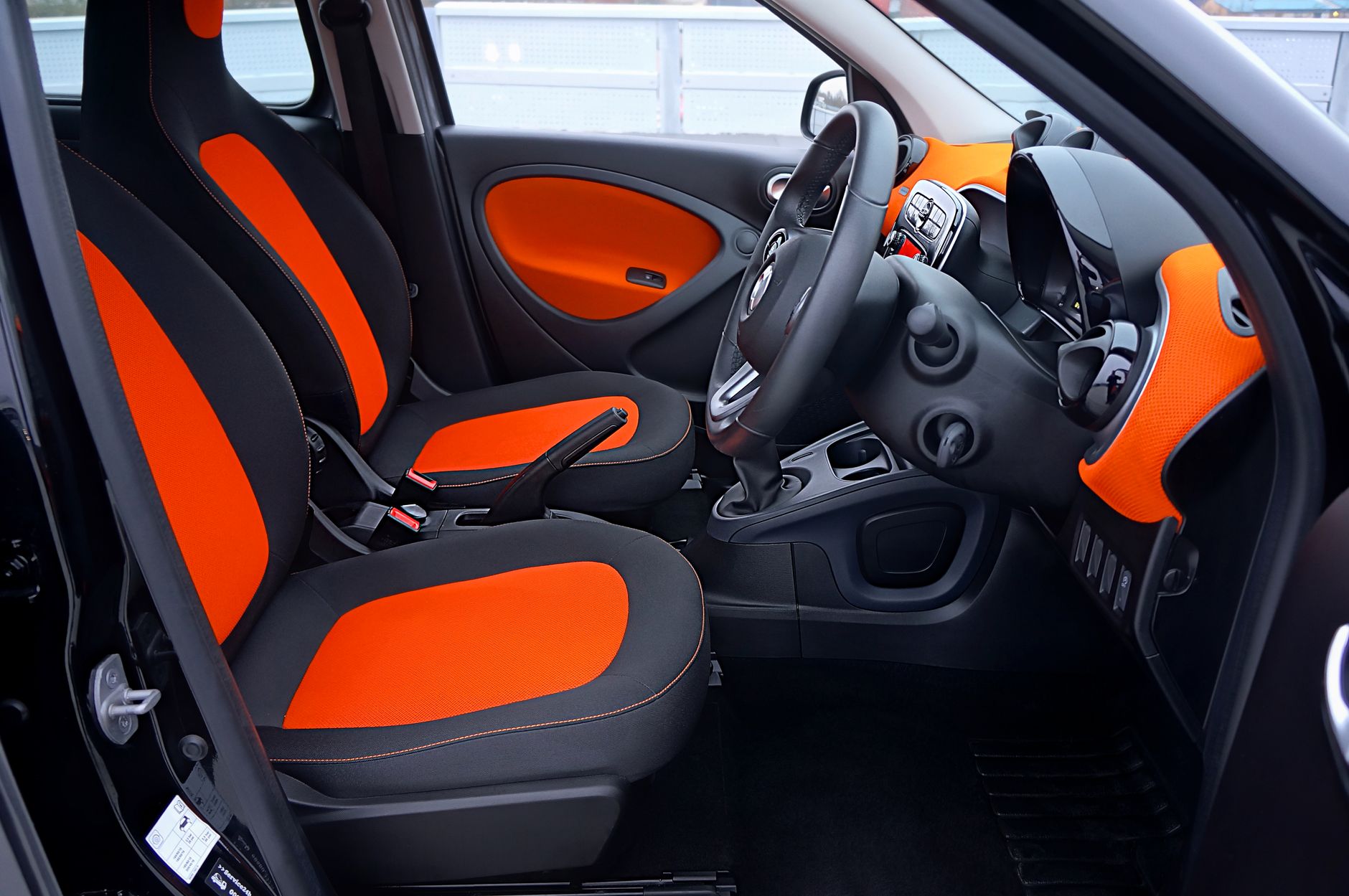


Po przeczytaniu artykułu o tym, jak skonfigurować Android Auto i Apple CarPlay w Hondzie, muszę przyznać, że wielu problemów z łącznością można uniknąć, jeśli postępuje się zgodnie z zaleceniami producenta i dokładnie czyta instrukcje. Chociaż proces dołożenia i konfiguracji może wydawać się skomplikowany, to jednak warto zainwestować trochę czasu, aby cieszyć się wszystkimi funkcjonalnościami tych systemów. Mam nadzieję, że dzięki tym wskazówkom będę mógł cieszyć się pełnym komfortem korzystania z Android Auto lub Apple CarPlay w moim samochodzie!
Możliwość dodawania komentarzy nie jest dostępna.